ラベル 設定 の投稿を表示しています。 すべての投稿を表示

2011/10/12

X Window Systemでホイールのスクロール方向をLionに合わせる

Mac OS X Lionではマウスのホイールを使ってのスクロール方向がそれ以前とは逆になりました。

もちろん元に戻してX Window SystemやWindowsと同様の方向になるようにすることも可能ですが、(にわか)Apple信者としてはX Window SystemやWindowsをLionに合わせるべきだろうと。

とりあえずDragonFly BSDのX Window Systemのスクロール方向を変えることにします。
xorg.confをいじると良いようです。


Section "InputDevice"
 Identifier  "Mouse0"
 Driver      "mouse"
 Option     "Protocol" "auto"
 Option     "Device" "/dev/sysmouse"
# Option     "ZAxisMapping" "4 5 6 7"
 Option     "ZAxisMapping" "5 4 6 7"
EndSection


Section "InputDevice"のOption "ZAxisMapping"の4と5を入れ替えると希望通りになりました。

ちなみにInputDeviceの他のオプションはXorg -configureの結果そのままにしてあります。

sawfishのルートメニューにアプリを追加

最近使い始めたDragonFly BSDではWindowマネージャーにsawfish使うことにしました。

マウスの中クリックで表示されるルートメニューに「プログラム」というのはあったのですが、アプリは何もなかったので.sawfishrcに以下の記述で追加しました。

以下は今現在の$HOME/.sawfishrcの記述全てです。

(defvar my-menu
 `(("Terminal" (system "Terminal --geometry 100x22+0+0 &"))
  ("midori" (system "midori &"))
  ("vncviewer" (system "vncviewer &"))
 ))

(setq apps-menu my-menu)

(system "qiv -z $HOME/Pictures/2011summer_wp03l.jpg")


最後のqivの実行は壁紙の設定をしています。

2009/07/24

MacBookとアクオスをつなげてDivX鑑賞

MacBook MC240J/Aをシャープの液晶テレビ「アクオス LC-32DE5」と、Apple Mini DVI-VGAアダプタとSANWA SUPPLY KC-V3を使用してVGAで接続出来るようにしました。


LC-32DE5はHDMIだけじゃなくVGA入力(ミニD-sub15ピン)もついておりますので、VGAで接続出来ます。


既にSANWA SUPPLY KC-V3を使用して工人舎のミニノート(SC3KX06AS)もアクオスと接続しておりました。
SC3KX06ASにはVGA出力はありますがDVI出力端子はないので、必然的にアクオスともHDMIではなくVGAで接続しておりました。


MacBook MC240J/AにはMini-DVI端子があります。
これをHDMIに変換すればアクオスともHDMIで接続することはできます。

しかし、Apple StoreのApple Mini DVI-DVI アダプタのコメントを信じれば、HDMI接続するためには、我が家は下記の3点を追加購入しなければなりません。
  • Apple Mini DVI-DVIアダプタ

  • DVI-HDMI変換アダプタ

  • HDMIケーブル(長い方がいい)


それに対してVGA接続であれば、工人舎のミニノートと使い回せますので、追加購入するのは以下の1点のみになります。
  • Apple Mini DVI-VGAアダプタ


というわけで、MacBookもVGAで接続するようにしました。
(あんまりよく調べていないので、間違いがあるかもしれませんけど)


HDMIって全然使ったことないので、使ってみたいんですけどね。

アンプとテレビもD端子接続ですし。


MacBookでDivX再生するときにアクオスに映しているのですが、ノートパソコンの画面で観るより断然いいです。

2009/07/10

はじめてのMac

はじめてMacを購入してみました。

MacBook MC240J/A です。
代引き手数料込みで9万円でおつりがきました。

今まで使っていたUbuntu PCは手放しました。


MacBook MC240J/A は2009年5月発売の機種らしいので、発売後2ヶ月くらいしか経っていないようです。

スペックはこんな感じらしいです。
CPU: Core 2 Duo 2.13GHz(3MB)
メモリ: 2GB
HDD: 160GB


MacはMac OS X が初めて出た直後くらいに仕事で多少いじったことがあります。
確か初期のまるっこい形のiMacでした。

OSは誰かがMac OS Xに入れ替えておいたのかもしれません。


MacBook購入後、とりあえずやったこと何かを書いておきます。


(1) マウススピードが遅くて困った
「システム環境設定」—「キーボードとマウス」から「軌跡の速さ」を最大にしてみたのですが、それでも遅くて困りました。

下記のサイトを参考にさせていただきました。
tangram_pieces: マウスカーソルの速度を更に微妙に調整する設定。

ターミナルから次のコマンドを実行、ログアウト後に再度ログインしました。
defaults write "Apple Global Domain" com.apple.mouse.scaling 3.0


少しは速くなった気がします。


(2) VirtualBoxとゲストOSとしてUbuntuをインストール
今までUbuntuで行っていたことと同じことをMac OS Xでも行いたいと思って探していたら、MacPortsなるものを発見しました。

The MacPorts Project -- Home

調べてみるとgimpやalpine、w3mなんかもあります。
GNU Screenもあります。

すごくいい感じなので早速MacPortsをインストールしようかと思ったのですが、いろいろ考えて後回しにすることにしました。

せっかくMacを購入したので、しばらくは今まで通りの使い方じゃなくてなるべくMacっぽい使い方を追求しようかなと思ったので。

ですが、いざとなったときに今までUbuntuで行ってきたことができないのも困ります。

というわけで、VirtualBoxを使ってゲストOSにUbuntuを入れておくことにしました。

VirtualBox


最初はVirtualBox 3.0.0 for OS X hostsを使ってみたのですが、なぜか頻繁にゲストOSがフリーズしてしまいます。

何度やってもapt get install でMedibuntu関連のアプリケーションをインストール中にフリーズしたり…。

3.0.0なんてリリースされたばかりと思しきバージョンじゃなくて多少は枯れたバージョンを使ってみることにし、Download VirtualBox (Old Builds)からVirtualBox 2.2.4 for OS X hostsをもらってきてインストールしました。

同様にapt-get installしてみたところ、フリーズせずにインストールが完了しました。


フリーズせずに動くようになれば、このMacBook位のスペックがあればゲストOSのUbuntuがそれなりに快適に動いています。
Ubuntu上で動画ファイルを観ると多少カタつく程度です。

まあ、ホストOSで動画観る必要もないので、実用上は問題ないんじゃないでしょうか。


(3) その他
その他にはFirefoxもインストールしました。

前述のようになるべくMacっぽい使い方をしたいのでなるべくSafariを使おうかと思っているのですが、使いたいプラグインがあったので。

あとはOpenOfficeとかも入れとこうかな。

メール関連は普段使っているのがGMailなのでOS移行なんて考えなくてもよいのですが、Mac OS X付属のMailアプリケーションでGMailのIMAP設定もしておきました。

2009/05/09

Ubuntu 9.04 に Android 開発環境を整えた

うちのノートPCにインストールしているUbuntu 9.04 に Android 開発環境を整えました。

恥ずかしながら、これまで DDMS が使えないなどの問題があったのですが、adb を使用してのAndroid ファームのアップグレードなどはできたので放置しておりました。

ちなみにAndroid アプリの開発(のお勉強)は工人舎のミニノート(SC3KX06AS)で行なっていました。
さすがにEclipse動かすのはキツカッタ…。

例えば Eclipse を使わずにコマンドラインからAndroid Projectjを作成しようとした場合、次のようなエラーが発生しました。
~/work2/test$ android create project \
--target 1 \
--path ./myProject \
--activity MyActivity \
--package com.example.myproject

Exception in thread "main" java.lang.AssertionError
at com.android.sdkmanager.CommandLineProcessor.define(CommandLineProcessor.java:758)
at com.android.sdkmanager.SdkCommandLine.(SdkCommandLine.java:96)
at com.android.sdkmanager.Main.init(Main.java:125)
at com.android.sdkmanager.Main.run(Main.java:80)
at com.android.sdkmanager.Main.main(Main.java:72)

Ubuntuパッケージで提供されているsun-java6-bin, sun-java6-jdk, sun-java6-jre などをインストールして環境変数 JAVA_HOMEなどを設定してみたのですが、解決方法が分かりません。

(2009/07/28追記)
コメントで教えていただいたのですが、sudo update-alternatives –config javaを実行するという方法があるようです。
Ubuntu PCを手放してしまったため、自分ではまだ確認出来ていません…。
(2009/07/28追記終了)


そこで基本に戻ろうということで、Ubuntuパッケージで提供されているsun-java6-bin, sun-java6-jdk, sun-java6-jreはアンインストールし、www.java.comで配布されているJDKをインストールすることにしました。
Java SE ダウンロード - Sun Developer Network (SDN) [java.sun.com]
(2009/5/15 修正)
JDKダウンロードのリンクを修正

まずは jdk-6u13-linux-i586.binをダウンロードしたディレクトリに移動し、jdk-6u13-linux-i586.binを展開します。
$ sh jdk-6u13-linux-i586.bin


私は自分でUbuntuパッケージを作らずにインストールしたアプリはとりあえず$HOME/bin 以下に集めたいので、展開したjdk1.6.0_13のリンクを $HOME/bin/jdk として作成しました。
~$ cd ~/bin/
~/bin$ ln -s jdkを展開したディレクトリ/jdk1.6.0_13 jdk
~/bin$ ls $HOME/bin/jdk
COPYRIGHT bin man
LICENSE db register.html
README.html demo register_ja.html
README_ja.html include register_zh_CN.html
README_zh_CN.html jre sample
THIRDPARTYLICENSEREADME.txt lib src.zip


環境変数を設定します。
~/bin$ export JAVA_HOME=$HOME/bin/jdk
~/bin$ export PATH=$HOME/bin/jdk/bin:$PATH


再度 Android プロジェクトを作成してみます。
~$ cd ~/work2/test
~/work2/test$ android create project \
> --target 1 \
> --path ./myProject \
> --activity MyActivity \
> --package com.example.myproject
Created project directory: ./myProject
Created directory /share/xxx/work2/test/myProject/src/com/example/myproject
Added file ./myProject/src/com/example/myproject/MyActivity.java
Created directory /share/xxx/work2/test/myProject/gen/com/example/myproject
Created directory /share/xxx/work2/test/myProject/res
Created directory /share/xxx/work2/test/myProject/bin
Created directory /share/xxx/work2/test/myProject/libs
Created directory /share/xxx/work2/test/myProject/res/values
Added file ./myProject/res/values/strings.xml
Created directory /share/xxx/work2/test/myProject/res/layout
Added file ./myProject/res/layout/main.xml
Added file ./myProject/AndroidManifest.xml
Added file ./myProject/build.xml
Created directory /share/xxx/work2/test/myProject/tests
Created directory /share/xxx/work2/test/myProject/tests/src/com/example/myproject
Added file /share/xxx/work2/test/./myProject/tests/src/com/example/myproject/MyActivityTest.java
Created directory /share/xxx/work2/test/myProject/tests/gen/com/example/myproject
Created directory /share/xxx/work2/test/myProject/tests/res
Created directory /share/xxx/work2/test/myProject/tests/bin
Created directory /share/xxx/work2/test/myProject/tests/libs
Added file /share/xxx/work2/test/./myProject/tests/AndroidManifest.xml
Added file /share/xxx/work2/test/./myProject/tests/build.xml
~/work2/test$ ls
myProject


今度はAndroid Project が作成されたようです。

DDMS も試してみましたが、問題なく使用してスクリーンショットを撮ることが出きました。

2009/04/27

自分でビルドしたパッケージをapt-get upgradeでアップグレードしないようにする

Portable Ubuntu for Windowsでapt-get updateした後にapt-get upgradeしたところ、自分でビルドしてインストールしたalpineとw3mがアップグレード対象になってしまいました。
pubuntu@pubuntu:~$ sudo apt-get upgrade
パッケージリストを読み込んでいます... 完了
依存関係ツリーを作成しています
状態情報を読み取っています... 完了
以下のパッケージは保留されます:
human-theme
以下のパッケージはアップグレードされます:
alpine apt apt-utils cups cups-bsd cups-client cups-common cupsys cupsys-bsd
cupsys-client cupsys-common firefox firefox-3.0 firefox-3.0-branding
firefox-3.0-gnome-support firefox-gnome-support ghostscript ghostscript-x gvfs
gvfs-backends gvfs-bin gvfs-fuse libcups2 libcupsimage2 libcupsys2 libgs8
libgvfscommon0 libpam-modules libpam-runtime libpam0g libpoppler-glib3
libpoppler3 libvolume-id0 poppler-utils tzdata udev w3m xulrunner-1.9
xulrunner-1.9-gnome-support
アップグレード: 39 個、新規インストール: 0 個、削除: 0 個、保留: 1 個。
25.2MB 中 24.1MB のアーカイブを取得する必要があります。
この操作後に 3310kB のディスク容量が解放されます。
続行しますか [Y/n]?


alpineとw3mは勝手にアップグレードされたくないので、何とかこの2つのパッケージをロックしたいと思います。

ノートPCにインストールしているUbuntuでは、Synapticからどうにかした記憶があるのですが、今回はコマンドラインからしたいと思います。

ネットで検索したりmanでマニュアルを読みました。
自信はないのですが、とりあえず hold してみようかと思います。

Debianのドキュメントを参考に、dpkgコマンドでholdしてみました。
Debian リファレンス 第 6 章 - Debian パッケージ管理[www.debian.org]
pubuntu@pubuntu:~$ sudo su
root@pubuntu:/home/pubuntu# echo -e "alpine hold\nw3m hold"|dpkg --set-selections
root@pubuntu:/home/pubuntu# exit


alpineのw3mの状態を確認します。
pubuntu@pubuntu:~$ dpkg --get-selections|grep -E '(alpine|w3m)'
alpine hold
w3m hold


無事 "hold" 状態になったようなので、再度apt-get upgradeしてみます。
pubuntu@pubuntu:~$ sudo apt-get upgrade
パッケージリストを読み込んでいます... 完了
依存関係ツリーを作成しています
状態情報を読み取っています... 完了
以下のパッケージは保留されます:
alpine human-theme w3m
以下のパッケージはアップグレードされます:
apt apt-utils cups cups-bsd cups-client cups-common cupsys cupsys-bsd
cupsys-client cupsys-common firefox firefox-3.0 firefox-3.0-branding
firefox-3.0-gnome-support firefox-gnome-support ghostscript ghostscript-x gvfs
gvfs-backends gvfs-bin gvfs-fuse libcups2 libcupsimage2 libcupsys2 libgs8
libgvfscommon0 libpam-modules libpam-runtime libpam0g libpoppler-glib3
libpoppler3 libvolume-id0 poppler-utils tzdata udev xulrunner-1.9
xulrunner-1.9-gnome-support
アップグレード: 37 個、新規インストール: 0 個、削除: 0 個、保留: 3 個。
21.2MB のアーカイブを取得する必要があります。
この操作後に追加で 16.4kB のディスク容量が消費されます。
続行しますか [Y/n]?

無事alpineとw3mが保留されました。

apt-get upgrade後にalpineとw3mの状態を確認してみると、checkinstallでインストールしたものがそのままになっているようです。
pubuntu@pubuntu:~$ dpkg -l |grep -E '(alpine|w3m)'
hi alpine 2.00-1 Package created with checkinstall 1.6.1
hi w3m 0.5.2-1 Package created with checkinstall 1.6.1


これで本当にいいのかは不安ですが、とりあえず様子を見てみます。


ちなみに、この記事はPortable Ubuntu for Windowsのw3mからアップしました。

2009/04/19

PHS300でどこでも無線LAN

携帯電話と接続して無線LANのアクセスポイントにすることができるCradlepoint PHS300を購入しました。

PHS300は無線LANのアクセスポイントが無い環境においても、無線LANクライアントをネットワークに繋げることができます。

使用したことはありませんが、ウィルコムのどこでもWi-Fi も似たような製品なのでしょうか?

私はイーモバイルを使用しているので PHS300にしました。


とりあえずAndroid Dev Phone 1(ADP1) で試したところ、無事PHS300を介してインターネットに接続することができました。

ADP1はあくまで開発用でモバイル機器として使うわけではありませんが、iPod touch でも接続することはできると思うので自分用のiPod touchが欲しいです。

実は手元に未開封の iPod touch があるのですが、これは人にあげてしまいますので試していません…。


私の携帯電話はイーモバイルのH11Tです。
H11TとPHS300をH11T付属のUSBケーブルで繋げて、問題なく無線LAN環境を構築できました。
写真は手前がH11Tで後ろがPHS300です。
写真だと分かりづらいですが、PHS300は縦横がH11Tより大分大きいです。

PHS300の公式サイトには 122mm x 73mm x 18.5mm とあります。
H11Tが 104mm x 50mm x 17.9mm ということなので、縦も横も2cmくらい大きいのでしょうか。


(1) 携帯電話の設定
携帯電話(H11T)側は特別な設定は行なっていません。

PHS300の電源を入れた状態で接続すると、

「どのモードでUSBを接続しますか?」

と質問されるので、「通信モード」を選ぶだけです。


(2) PHS300の初期設定の確認とクライアントを接続して設定を変更する
PHS300 デフォルトのSSID は電池ケースの電池を入れるところに記述されていますので電池を入れる前に確認する必要がありました。

ADP1側で

「Setting」 - 「Wi-Fi setting」 - 「Add a Wi-Fi network」

から新しいWi-Fiネットワークを追加する際にSSIDとしてPHS300のSSIDを指定して、PHS300に無線LANで接続します。

PHS300に接続した状態でブラウザから「192.168.0.1」にアクセスすると、PHS300の設定を行うことができます。
もちろん他のアクセスポイントとの接続状態が残っているとおかしなことになりそうな気がしますので、私は通常使っている無線LANアクセスポイントの電源を落としてしまいました。

ログインパスワードの初期設定はPHS300 の MACアドレスの下6けたになっています。

PHS300 の設定画面の

「BASIC」 - 「WIRELESS (WI-FI)」

から、セキュリティ関連の設定を行うことができます。

私は「Security Mode」に WEP ではなく 「WPA-Personal」 を指定し、「WPA Mode」 には「WPA2 Only」を指定しました。
「Cipher Type」には「TKIP and AES」を指定しました。

PHS300を再起動すると設定が反映されます。
今迄繋げていたクライアント(ADP1)も接続できなくなりますので、先程PHS300に設定した内容に合わせて、今度はADP1側を設定します。

無事にPHS300を介してADP1をインターネットに接続することができました。


ところで、Android って Bluetooth の DUN とかって使えるようになるんでしょうか?
Android の Bluetooth FAQ に次のようにあります。
Q. What is the status for tethering - DUN and PAN.
A. Similar to HID, some very early work is in cupcake.

とあるのですが、
We do not yet have a release targetted for official DUN or PAN support.

で結ばれています…。

2009/04/14

ミニノートに Portable Ubuntu for Windowsをインストール

Windows で UNIX っぽいことをするのにCygwin や VMWare、VirtualBoxなどどれを使うか悩みますが、Portable Ubuntu for Windows というのもあるそうです。
Windows上で動くUbuntu「Portable Ubuntu for Windows」[www.moongift.jp]


工人舎のミニノート(SC3KX06AS)にPortable Ubuntu for Windows をインストールしてみました。

Portable UbuntuのサイトからPortable_Ubuntu.exeを取得、実行してインストールします。
Portable Ubuntuのサイト[portableubuntu.demonccc.com.ar]
Sourceforgeの配布元[sourceforge.net]


私は C:\xxx\Portable_Ubuntu 以下にインストールしました。


Portable Ubuntu の起動にはちょっと悩みましたが、run_portable_ubuntu.bat (私の環境ではC:\xxx\Portable_Ubuntu\run_portable_ubuntu.bat) を実行すればいいようです。

私はとりあえずデスクトップ等にショートカットを作成しました。


Portable Ubuntu for Windows を起動中のスクリーンショットです。
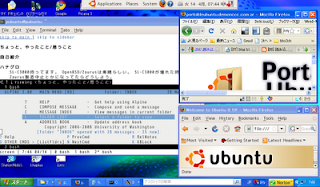
画面左側にはgnome-terminal上でGNU Screenを起動しており、Screenは上下2分割して上にはw3m、下にはAlpineを起動しています。

画面右上にはWindowsで起動したFirefoxがあり、右下はPocket Ubuntu for Windowsで起動したFirefoxがあります。


まだPortable Ubuntu を使い込んではいませんが、すごくいいです。

ちなみにPortable Ubuntu for Windows のサイトにあるドキュメントにありますが、デフォルトユーザーpubuntu のパスワードは 123456 です。

日本語を使用するため、「System」-「Administration」-「Language Support」を日本語設定にしました。

日本語表示はもちろん日本語入力もできました。
SCIM-SKK もインストールして使えるようにしました。

Ubuntu のバージョンは 8.04 でした。
pubuntu@pubuntu:~$ cat /etc/lsb-release
DISTRIB_ID=Ubuntu
DISTRIB_RELEASE=8.04
DISTRIB_CODENAME=hardy
DISTRIB_DESCRIPTION="Ubuntu 8.04.1"

こんなことしていいのか分かりませんが、Update Managerで Ubuntu 8.10 にアップデートしてみました。
今のところ、とりあえず問題は発生していないようです。

○ ディスクイメージを増量する
デフォルトの容量ではアップデート中に容量不足のエラーになってしまいますので、まずは増量する必要があります。

初期状態では既に73%使用済みで空きは477Mしかありません。
pubuntu@pubuntu:~$ df -h
Filesystem Size Used Avail Use% Mounted on
/dev/cobd0 1.8G 1.3G 477M 73% /
varrun 126M 84K 126M 1% /var/run
varlock 126M 0 126M 0% /var/lock
udev 126M 132K 126M 1% /dev
devshm 126M 12K 126M 1% /dev/shm
/dev/cobd2 248M 2.1M 234M 1% /tmp
cofs0 37G 16G 21G 44% /etc/portable_ubuntu
cofs1 37G 16G 21G 44% /mnt/C
gvfs-fuse-daemon 1.8G 1.3G 477M 73% /home/pubuntu/.gvfs

Portable Ubuntu for Windows のサイトにあるドキュメントに増量の方法があります。
ドキュメントでは4GBにしており、私も同じく4GBにしました。

まずは Windows 上で下記の作業を行います。

私の環境ではC:\xxx\Portable_Ubuntu 以下にPortable Ubuntu がインストールされています。
C:\Documents and Settings\xxx>cd \xxx\Portable_Ubuntu
C:\xxx\Portable_Ubuntu\images>fsutil file createnew rootfs_.img 4294967296
C:\xxx\Portable_Ubuntu\config>cd ..\config
C:\xxx\Portable_Ubuntu\config>notepad portable_ubuntu.conf
上では最後に notepad で portable_ubuntu.confを開いています。
portable_ubuntu.conf ではデフォルトで存在した"codb3"の行をコメントアウトし、以下の行を追加しました。
cobd3=images\rootfs_.img
次に Portable Ubuntu の端末(gnome-teminal)を起動して作業します。

pubuntu@pubuntu:~$ sudo su
[sudo] password for pubuntu:
root@pubuntu:/home/pubuntu# dd if=/dev/cobd0 of=/dev/cobd3
root@pubuntu:/home/pubuntu# fsck.ext3 -f /dev/cobd3
root@pubuntu:/home/pubuntu# resize2fs -f /dev/cobd3
Portable Ubuntu を終了して Windows で次の作業します。
C:\Documents and Settings\xxx>cd \xxx\Portable_Ubuntu
C:\xxx\Portable_Ubuntu>cd images
C:\xxx\Portable_Ubuntu\images>move rootfs.img rootfsimg.old
C:\xxx\Portable_Ubuntu\images>move rootfs_img rootfs.img
C:\xxx\Portable_Ubuntu\images>cd ..\config
C:\xxx\Portable_Ubuntu\config>notepad portable_ubuntu.conf
上の最後でnotepadが起動されますので、cobd3=images\rootfs_.imgの行をコメントアウトします。

再度 run_portable_ubuntu.bat を実行して Portable Ubuntu を起動します。
pubuntu@pubuntu:~$ df -h
Filesystem Size Used Avail Use% Mounted on
/dev/cobd0 4.0G 1.3G 2.6G 34% /
varrun 126M 84K 126M 1% /var/run
varlock 126M 0 126M 0% /var/lock
udev 126M 132K 126M 1% /dev
devshm 126M 12K 126M 1% /dev/shm
/dev/cobd2 248M 2.1M 234M 1% /tmp
cofs0 37G 20G 17G 55% /etc/portable_ubuntu
cofs1 37G 20G 17G 55% /mnt/C
gvfs-fuse-daemon 4.0G 1.3G 2.6G 34% /home/pubuntu/.gvfs
無事に4GB認識されました。


○ Ubuntu 8.10 にアップデートしてみる
いいのかどうか分かりませんが、Ubuntu を 8.04 から 8.10 にアップデートしてみました。

pubuntu@pubuntu:~$ sudo update-manager -d

インストール中にいくつか質問されます。
いいのかどうか分かりませんが、設定ファイルをそのままにするか置き換えるか質問された時は全てそのままにしてしまいました。

8.10 にしても、今のところ問題らしいところはみつかっていません。
pubuntu@pubuntu:~$ cat /etc/lsb-release
DISTRIB_ID=Ubuntu
DISTRIB_RELEASE=8.10
DISTRIB_CODENAME=intrepid
DISTRIB_DESCRIPTION="Ubuntu 8.10"


○ タイムゾーンを変更する
変更前は次のようになっていました。
pubuntu@pubuntu:~$ date
2009年 4月 13日 月曜日 16:20:17 ART
そこでタイムゾーンを変更します。
pubuntu@pubuntu:~$ sudo dpkg-reconfigure tzdata
Asia/Tokyoに設定します。
pubuntu@pubuntu:~$ date
2009年 4月 14日 火曜日 04:25:32 JST

○ メーラーとして Alpine をインストールする
Alpine は配布されているパッチを全てあてたものをビルドしてインストールします。
インストールする際は Ubuntu 用の簡易パッケージにしてインストールします。

こちらからalpine-2.00を取得して~/work/に展開しました。
pubuntu@pubuntu:~/work/alpine-2.00$ sudo apt-get build-dep alpine
pubuntu@pubuntu:~/work/alpine-2.00$ ./configure
pubuntu@pubuntu:~/work/alpine-2.00$ make
pubuntu@pubuntu:~/work/alpine-2.00$ sudo apt-get install checkinstall
pubuntu@pubuntu:~/work/alpine-2.00$ sudo checkinstall

2009/04/08

GParted でパーティション拡張

諸々の事情で外付けUSB ハードディスクの各領域をリサイズします。
EXT3 領域を縮小し、FAT32領域を拡張します。

GNU Parted というLinuxで使える素晴しいパーティショニングツールがあります。
自分は昔、Windows で Partion Magic を使っていました。

今回は GNU Parted の GUI フロントエンドである GParted を使用します。
軟弱者なので。

自分の環境には GParted がインストールされていなかったのでインストールします。
~$ sudo apt-get install gparted


ルート権限でGPartedを起動します。
~$ sudo gparted


リサイズ前の外付けUSB ハードディスクの各領域は FAT32 領域(sdb1)は約 100GB、EXT3 領域(sdb2)が約 200GBです。

まず以下のように約200GB 割り当てられているEXT3 領域(sdb2)を削除します。

EXT3 領域を削除後、FAT32 領域を拡張するためにリサイズ後のサイズを指定します。

リサイズを適用します。

しばらく待ってリサイズ完了。

空いている領域は全て EXT3 の領域を作成します。
これで/dev/sdb1 に FAT32 領域、/dev/sdb2 に EXT3 領域ができました。

/etc/fstab にマウントポイントを記述する前に、格領域のUUID を確認します。
~$ sudo /lib/udev/vol_id /dev/sdb1
ID_FS_USAGE=filesystem
ID_FS_TYPE=vfat
ID_FS_VERSION=FAT32
ID_FS_UUID=4964-C330
ID_FS_UUID_ENC=4964-C330
ID_FS_LABEL=
ID_FS_LABEL_ENC=
~$ sudo /lib/udev/vol_id /dev/sdb2
ID_FS_USAGE=filesystem
ID_FS_TYPE=ext3
ID_FS_VERSION=1.0
ID_FS_UUID=33367672-7cf7-43d6-abe6-03fb6d42d6e9
ID_FS_UUID_ENC=33367672-7cf7-43d6-abe6-03fb6d42d6e9
ID_FS_LABEL=
ID_FS_LABEL_ENC=


取得したUUIDを元にfstabを編集します。
FAT32 領域は /media/exdisk01、EXT3 領域は /media/exdisk02 にマウントします。
UUID でドライブレターを固定する」っていうのかな?
~$ cat /etc/fstab |grep 'exdisk0[1|2]'
UUID=4964-C330 /media/exdisk01 vfat user,defaults,utf8,umask=007,gid=46 0 1
UUID=33367672-7cf7-43d6-abe6-03fb6d42d6e9 /media/exdisk02 ext3 user,defaults,relatime,exec 0

以上で GNOME を使っていれば USB 挿入時に自動でマウントされるようになりました。

2009/04/06

Ubuntu で固定IPを使用する

最近 Android Dev Phone 1 から Ubuntu 9.04 をインストールしている PC にアクセスすることが多くなったので、今まで DHCP で取得していた Ubuntu の IP アドレスを固定 IP にすることにしました。

/etc/network/interfaces を編集すればいいようです。

次のように編集しました。
~$ cat /etc/network/interfaces
iface lo inet loopback
auto lo

#iface eth0 inet dhcp
iface eth0 inet static
address 192.168.x.x
netmask 255.255.255.0
gateway 192.168.x.x

auto eth0


元々
iface eth0 inet dhcp

となっていた部分を
#iface eth0 inet dhcp
iface eth0 inet static
address 192.168.x.x
netmask 255.255.255.0
gateway 192.168.x.x

に変更しました。

編集後、ネットワークを再起動しました。
~$ sudo /etc/init.d/networking restart

とりあえず上手くいっているようです。

2009/03/31

狭い画面でのブラウザ表示

工人舎のミニノートSCシリーズ(SC3KX06AS)Android Dev Guideを読んでいるのですが、本文の表示が狭くてしかもサイズ変更できなくて非常に読みづらいです。

上図はブラウザを最大化した場合の表示なのですが、青線の部分が狭くて困ります。

自分はHTML言語とか詳しくないのですが、おそらく CSS とかが絡んでいるのではないかと考え、表示ページのCSSをカスタマイズできるFirefoxのアドオンがないかと探してみました。

探してみると、Web Developerというアドオンをみつけることができました。
WEBデザイナー御用達のアドオンとのことです。

Web Developerをインストールするとブラウザで表示しているサイトのCSSだけではなく、CookieやFormをカスタマイズできるようになるみたいです。
(私にはほとんどの項目の意味が分かりません)

Web Developer のメニューから「CSS」-「Disable Styles」-「All Styles」を選択して全て無効化してみます。

とても簡素なデザインになり、非常に読みやすくなりました。

2009/03/28

Windows XP に SKKIME をインストール

工人舎のミニノートSCシリーズ(SC3KX06AS)のWindows XPにSKKIMEをインストールしました。

SKKIME は UNIX ユーザーであれば知らぬ人はいないであろう(大げさ)SKKライクなIMEです。
私は Ubuntu と OpenBSD/Zaurus で SCIM-SKK を使用しています。

こちらに記事があります。

文章入力はもちろんなのですが、こちらのように頻繁に「半角英数」と「全角かな」を切り替えるようなキーボード操作には、やはりSKKは便利です。

以下、備忘録です。
(辞書ファイルをインストールし忘れて困ったので)

○SKKIME のインストール
(1) こちらからskkime1.5-winxp-bin-snap20090118.tar.gz を取得する

(2) skkime1.5-winxp-bin-snap20090118.tar.gz を解凍し、解凍したフォルダにあるSKKI1_5U_WXP.INF を右クリック → 「インストール」を選択してインストールする。


○SKK-JISYO.L のインストール
(1) こちらからSKK-JISYO.L.gzを取得する

(2) SKK-JISYO.L.gzを解凍し、解凍したフォルダにあるSKK-JISYO.Lを適当な場所に置く

私は D:\XXX\jisyo\SKK-JISYO.L に置きました。

(3) 「コントロールパネル」→「地域と言語のオプション」から「地域と言語のオプション」ウィンドウを起動する

(4) 「地域と言語のオプション」ウィンドウの「言語」タブ→「テキストサービスと入力言語」の「詳細」ボタンを押下して、「テキストサービスと入力言語」ウィンドウを表示する

(5) 「テキストサービスと入力言語」ウィンドウの「設定」タブ→「規定の言語」で「日本語 - SKKIME ver.1.5」を選択

(6) 「テキストサービスと入力言語」ウィンドウの「インストールされているサービス」で「SKKIME ver.1.5」を選択し、「プロパティ」ボタンを押下して「SKKIME 1.5(build:20090118)のプロパティ」ウィンドウを表示する。

(7) 「SKKIME 1.5(build:20090118)のプロパティ」ウィンドウの「ユーザ辞書」→「辞書名」に (2) で置いた SKK-JISYO.L を指定する

私の場合はD:\XXX\jisyo\SKK-JISYO.Lを指定しました。


インストールに際して行ったことは以上だったと思います。


私は Ubuntu では「半角/全角」のみ、OpenBSD/Zaurus では 「Ctrl + SPACE」でSCIM-SKKのON/OFFを行っていますが、SKKIME を使用して日本語入力を行う場合はまず「Alt + 半角/全角」でSKKIMEをONにします。

Firefox で キーボードのみでブックマークにアクセスする

工人舎のミニノートSCシリーズ(SC3KX06AS)で、Firefoxをなるべくマウス(タッチパネル、スタイラス)を使わずにすむ方法を探しています…の続き。

ブックマークへのキーボードショートカットをkeyconfigというアドオンで実現していました

その後firefox 3.0.7 にした際にkeyconfigが動かなくなってしまったのでネット情報を参考に自分でkeyconfig.xpi修正して動かしていたのですが、firefox 3.0.8 にしたらまた動かなくなってしまいました。

3.0.8 以上になっても動くように修正したつもりだったのですが…。

修正したkeyconfig.xpiは削除してしまったので再度取得して再修正するのも面倒です。
3.0.9にしたらまた動かなくなってしまうかもしれませんし。

こちらでのようにブックマークのキーワードを使って、簡単にブックマークへアクセスするようにしました。

「ブックマーク」―「ブックマークの管理」からキーワードを設定したいブックマークを選択し、「詳細を表示」を選択してキーワード入力欄を表示させます。
上図ではGMailのキーワードに「g」を設定しました。

これで、入力モードが半角英数であれば、
Alt+l
g
Return
と押下すればGMailを表示することが出来ます。

keyconfigを使う場合に比べれば多少キー入力が増えましたが我慢します。

2009/03/21

Windows + Lynx

工人舎のミニノートSCシリーズ(SC3KX06AS)で Android のドキュメントを読んでいるのですが、やはりこういったドキュメントを読むにはテキストブラウザが便利かなと…。

Cygwin と Linuxで以前使っていた w3m をインストールしようかと思ったのですが、Windows版のLynxを配布されている方がいらっしゃったのでこちらからバイナリを取得してインストールしました。

うーん、やはりテキストブラウザは便利だ。

デフォルトの色設定が自分には見づらかったので、C:\Program Files\Lynx for Win32\lynx.cfg をすることにより色設定を変更しました。
(vimインストールしたときに環境変数HOMEを追加しているので、もしかしたらそちらにlynx.cfgを置いて修正すればよかったかもしれません)

# COLOR0は通常のテキスト、COLOR1はハイパーリンク、
# COLOR2はステータスライン、COLOR3は未使用、
# COLOR4は強調テキスト、COLOR5は強調されたハイパーリンク、
# COLOR6は選択されたハイパーリンク、COLOR7は検索対象の文字列の
# 色を指定します。
COLOR:0:black:white
COLOR:1:green:white
COLOR:2:brightcyan:black
COLOR:3:green:white
COLOR:4:brightred:white
COLOR:5:blue:lightgray
COLOR:6:white:black
COLOR:7:black:yellow


ついでに下記の設定を追加しました。
フォームの入力エリアにカーソルを移動させた時、自動的で入力モードに入らないようにするためです。

TEXTFIELDS_NEED_ACTIVATION:TRUE


Lynx は Linux や OpenBSD/Zaurus でも使い慣れているわけではないので、だんだんと見直していきます。

2009/03/13

Android Dev Phone 1 をバージョン 1.1 にアップデート

Android Dev Phone 1(ADP1)のバージョン 1.1 がリリースされたようです。

説明サイトを参考に Android Dev Phone を Rom バージョン 1.1 にアップデートしました。

アップデートに使用した PC は Linux(Ubuntu 8.10) です。
~$ cat /etc/lsb-release
DISTRIB_ID=Ubuntu
DISTRIB_RELEASE=8.10
DISTRIB_CODENAME=intrepid
DISTRIB_DESCRIPTION="Ubuntu 8.10"


Android SDK は以前インストールしたバージョンから変更しませんでした。

説明サイトには次の記述があります。
If your development machine is running Windows, you should make sure to update your USB driver before continuing. For your convenience, the Android SDK (1.0 r2 or later) includes an updated USB driver that you can install. For more information, see Setting up a Device for Development on the Android Developers Site.

軽く調べたかぎりでは、インストールされている SDK のバージョンを知る方法が分かりません。
うちは Windows じゃないので気にする必要はないのかもしれませんけど…。

Android Developer Blog を見るかぎり、Android 1.0 SDK, release 2 が出たのは 2008/12/5 あたりで、私が SDK をインストールしたのが 2008/12/19 あたりなので、多分大丈夫でしょう。

adb のバージョンはこんな感じでした。
~$ adb version
Android Debug Bridge version 1.0.20


なるべくクリーンな環境にしたかったので、手順にある通り userdata とかを消しました。
1.1 にアップデート後はインストールしてあったアプリケーションなどは全て消えていましたが、Market の My Downloads にはアップデート前にインストールしてあったアプリケーションのリストは残っていたので、そこから再インストールしました。


まず説明サイトから下記のファイルをダウンロードし、全て~/tmp に置きました。
fastboot.zip
signed-dream_devphone-img-130444.zip
ota-radio-1_22_14_11.zip


(1) fastboot コマンドの準備
~$ cd ~/bin
~/bin$ unzip ~/tmp/fastboot.zip
Archive: /home/xxx/tmp/fastboot.zip
inflating: fastboot
~/bin$ ls fastboot
fastboot


(2) radio firmware の書き込み
(2-a) adb devices を実行
~$ adb devices
* daemon not running. starting it now *
* daemon started successfully *
List of devices attached
HT845GZ59637 device


(2-b) adb push を実行
~$ adb push ~/tmp/ota-radio-1_22_14_11.zip /sdcard/update.zip
916 KB/s (9131603 bytes in 9.728s)


(2-c) recovery mode へ移行
6. Reboot the device into recovery mode by holding down the HOME key during reboot. When the device enters recovery mode, it displays a "!" icon.

電源ボタンを長押しで電源を切り、ホームボタンを押しながら再度電源ボタン長押しで電源をONにする。

(2-d) log output を表示する
7. With the recovery console displayed, open the sliding keyboard and hold down the ALT+l key combination to enable log output in the recovery console.

キーボードの "Alt" と "l" を同時押しして、log output を表示する。


(2-e) update をインストール
8. Next, hold down the ALT+s key combination to install the update. An "installing update" icon and progress bar are displayed — when the progress bar completes, the installation is finished.

キーボードの "Alt" と "s" を同時押しして、updateをインストールする。
しばらく時間がかかる。


(2-f) radio image を書き込む
9. Press the HOME-BACK key combination to write the radio image, update the firmware, and automatically reboot. Note that if you do not use HOME-BACK at this point, the device will not load the updated radio image. After writing the radio image, the device shows a "updating firmware" icon for a few seconds and then automatically reboots in normal mode.

"HOME" と "BACK" キーを同時押しして radio image を書き込む。
黄色の文字が消え書き込んでいるような表示になる。

しばらくするとかってに再起動されました。


(3) System Image の書き込み
(3-a) fastboot モードで起動
電源ボタン長押しで電源をOFFにし、バックキーを押しながら電源ボタンを長押しでfastbootモードで起動する。


(3-b) fastboot erase を実行
~$ fastboot erase userdata
bash: /home/xxx/bin/fastboot: Permission denied

どうやら実行権限がないらしいので、実行権限を付ける。

~$ ls -l bin/fastboot
-rw-r--r-- 1 xxx xxx 127435 2009-02-26 12:21 bin/fastboot
~$ chmod +x bin/fastboot
~$ ls -l bin/fastboot
-rwxr-xr-x 1 xxx xxx 127435 2009-02-26 12:21 bin/fastboot


再度 fastboot erase を実行する。
~$ fastboot erase userdata
erasing 'userdata'... OKAY
~$ fastboot erase cache
erasing 'cache'... OKAY


(3-c) fastboot updateを実行
[-W]ってあるのを付け忘れました。
help見た感じでは大丈夫かな…。
多分。
~$ fastboot --help
usage: fastboot [ ]

commands:
update reflash device from update.zip
flashall flash boot + recovery + system
flash [ ] write a file to a flash partition
erase erase a flash partition
getvar display a bootloader variable
boot [ ] download and boot kernel
flash:raw boot [ ] create bootimage and flash it
devices list all connected devices
reboot reboot device normally
reboot-bootloader reboot device into bootloader

options:
-w erase userdata and cache
-s specify device serial number
-p specify product name
-c override kernel commandline
-i specify a custom USB vendor id


~$ fastboot update ~/tmp/signed-dream_devphone-img-130444.zip
archive does not contain 'boot.sig'
archive does not contain 'recovery.sig'
archive does not contain 'system.sig'
--------------------------------------------
Bootloader Version...: 0.95.3000
Baseband Version.....: 1.22.14.11
Serial Number........: HT845GZ59637
--------------------------------------------
checking product... OKAY
checking serialno... OKAY
checking version-baseband... OKAY
checking version-bootloader... OKAY
checking version-cpld... OKAY
sending 'boot' (1500 KB)... OKAY
writing 'boot'... OKAY
sending 'recovery' (1722 KB)... OKAY
writing 'recovery'... OKAY
sending 'system' (53645 KB)... OKAY
writing 'system'... OKAY
rebooting...

この後かってに再起動されました。


(4) アップデート完了後
再起動後のGoogleアカウントの設定は無線LANに繋がることが出来ずにエラーとなりましたが、SKIP することも出来るので、とりあえず SKIP しました。

Google account を設定せずに起動完了。


Firmware version を確認すると 1.1 になっていました。

無線LANを設定し、「Settings → Data synchronization」 を実行すると「Set up Google account」が起動したので、Google account の設定を行いました。

インストールしていたアプリは全部消えましたが、「Market → My Download」には記録が残っていたので、そこから再度インストールし直しました。


こんな感じで終了です。

2009/03/07

WindowsでCUIメーラを求めてAlpine

座椅子座った状態での快適なPC環境を求めて、工人舎 SC シリーズのSC3KX06AS を購入しました。

SC3KX06AS (楽天)


7型ワイド液晶で800グラムくらい、座椅子座って足の上に乗せて使うのにちょうどいい感じです。
(熱くならないように気をつけてます)

4万円くらいで買えました。
いい世の中になったものです。


このマシンはタッチパネルでスタイラスペンを使って操作できるのですが、やはりGUI操作はし易いとはいえません。

その為、前に書いたようにFirefoxをキーボードで扱いやすいようにしました。

メールはSylpheedをインストールしました。

Sylpheedはとても使いやすいのですが、やはり「CUIのメーラが欲しい!」という欲求が抑えきれません。

OpenBSD/Zaurusと最近ではUbuntuでも少し使っている"Alpine"にWindows用のモノがあるらしいので使っていました。

全てのパッチがあたっているWindowsバイナリはこちらにあります。

設定はOpenBSD/Zaurusの.pinercを持ってきていくつか修正しました。
  • メールの受信はGMailのIMAPを用い、送信はGMailとBIGLOBEのSMTPの2つを使えるようにする(OpenBSD/Zaurusから変更なし)

  • ローカルメールボックスの設定(/var/mail/*** や #md/***)を削除

  • 外部エディタやブラウザを呼び出す設定(/usr/local/bin/vimや/usr/local/bin/elinks)を削除

  • #md/***以下に設定していたFccディレクトリをAlpine初期設定に変更

これくらいでPC-Alpineが動くようになりました。

実行するとウィンドウが開きます。


日本語表示できてますし、メール送信してみましたが問題ないみたいです。
いい感じです。

2009/03/04

Firefoxにブックマークへのキーボードショートカットを追加

Firefoxにブックマークへのキーボードショートカットを追加しました。

こちらを参考にkeyconfigというaddonをインストールしました。

keyconfigをインストール後にFirefoxを再起動し、以下の作業をしました。

(1) 「ブックマーク(B)」―「ブックマークの管理」からショートカットを指定したいブックマークに「キーワード」を指定

私の場合、「Google Readerの次の未読記事へジャンプするブックマークレット」のキーワードに「googlereadernext」を指定しました。

インストールしているaddonによって異なるかもしれませんが、私は次のような感じで編集しました。


(2) 「ツール(T)」―「キーボードショートカットのカスタマイズ(K)」を起動し「新しいキーを追加」ボタンを押下


(3) Key Editorウインドウで次のように編集し「OK」を押下


  • 「名前」欄に分かりやすい名前を追加

  • 私は「google reader next」にしました。

  • 「Global」をチェック


  • 「コード記述(/* CODE */)」欄 に以下のように記述

    if(window.loadURI) loadURI(getShortcutOrURI('googlereadernext',{}));

    「googlereadernext」の部分は(1)で「キーコード」に指定した値に合わせます。


(4) 追加したキーに「F9」を指定して「適用」を押下し、「Keyconfig」ウィンドウを閉じる


以上で「F9」を押すとGoogle Readerの次の未読記事へジャンプするようになりました。


他にもGMailへのショ-トカットを追加しました。

工人舎のネットブック「SC3KX06AS」でネモバとはいかない座椅子モバ(?)するのに便利です。

2009/01/17

Ubuntu 8.10 に KDE 4.1 をインストール

Ubuntu 8.10 に KDE 4.1 をインストールしました。
KDEを使うのは久しぶりです。

Synaptic でそれらしきパッケージ群をインストールしたところ、KDE 4.1.4 がインストールされたようです。

いくつか悩んだ箇所があったので、備忘録として書いておきます。


(1) キーボードから "|"「パイプ」や"]"「終わり大括弧、終わり角括弧」が入力出来無い

検索してみたところKDEインストール後に同様の現象の報告があるみたいなので、多分KDEインストールしたことが原因なのかなと思います。

「KDEシステム設定」ー「個人」の「国と言語」ー「キーボード配列」の「Layout」で
以下のように設定しました。
  • 「Enable keyboard layout」をチェックする

  • 「Avaliable layouts:」に「Japan」を選択

  • 「Keyboard model:」に「japanese 106-key」を選択

以上で"|"「パイプ」と"]"「終わり大括弧、終わり角括弧」は入力出来るようになりました。
他にも入力出来ないキーがあるのかもしれませんが。


(2) ファイルマネージャーの Dolphin で動画のプレビューが表示されない

MplayerThumbs」をインストールするといいようです。

ただし、Ubuntu 8.10 (Intrepid)のMplayerThumbsは0.5系でKDE4には対応していません。
Jaunty のMplayerThumbsは1.1系でKDE4に対応しているようです。

MplayerThumbsのサイトからソースをダウンロードしてビルドしようとしたのですが、失敗しました。

深く調べるのが面倒でしたので、JauntyのMplayerThumbs 1.1バイナリのインストールを試みたところ、何の問題も発生せずにインストール出来てしまいました。
動画のプレビューも出来るようになりました。


とりあえず気になる所は無くなったので、しばらくKDEを使い続けてみようと思います。
使い初めだからかもしれませんが、GNOME環境よりストレスなく動いている気がします。

2009/01/10

Android で Google Reader を便利に使う(私にとって)

今まで気づかなかったのが恥ずかしいのですが。

Android の

「Settings」->「Applicatiosn」->「Quick Launch」

でショートカットに使用するキーを選択し、「MENU」キー押下して出てくる「Shortcuts」で「Bookmark」を選択することで

キーボードショートカットにブックマークを登録できた!!


私はPCでもOpenBSD/ZaurusでもGoogle Readerを常用しています。

それらの環境では、PC版Google Readerの「設定」-> 「リーダーへのブックマークレット」をFirefoxのツールバーやElinksのブックマークに登録しており、Google Readerの次のフィードに飛びたい時はブックマークレットを実行しています。

(最初に断っておきます。
以下の内容にはいろいろ誤解があるかもしれません。)

当然Androidでも使用しているのですが、Android標準のブラウザではブックマークをキーボードショートカットに(多分)登録出来ないのでいちいち

「Bookmark」を起動 -> "Google Readerのブックマークレット"を選択

して次のフィードへ飛んでいました。

"Google Readerのブックマークレット"として登録したブックマークがブックマークリストの一番先頭にあればいいのですが、標準のブラウザではブラウザに登録されたエントリの位置変更が(多分)出来ないためブックマークを追加するとブックマークレットがどんどん下へ行ってしまい不便です。
(2008/01/14 追記)
Android Market に登録されているBookmarkerというアプリを使ってブックマークリストのエントリを上下に移動できました。
(2008/01/14 追記終了)

Opera Mini ではブックマークを登録出来るのですが、標準ブラウザでは出来ずに苦労してました。

Quick Launchにショートカットを登録できることに気づくまで、フレームで2画面に分割して片方にはGoogle Readerのブックマークレットを、もう片方にはブックマークレットにより飛ぶフィードのエントリを表示させるHTMLを自分で書いて、自分で管理しているサイトに置いて使っていました。
(ローカルにHTMLファイル置いてもうまく行かなかったので)


Google Readerの(個人的な)使い勝手が上がっていい感じです。


#ちなみにこの記事を初期投稿する際は、Android上でJSandBox + AK notePad ですべて作成しました

2009/01/07

VirtualBox + Ubuntu(ホスト) + WindowsXP(ゲスト)

外付けのハードディスクも安くなっているようなので、USB2.0/1.1対応 外付けハードディスクドライブ 320GBを購入し、Linux(Ubuntu) と WindowsXP をインストールしてデュアルブートしているノートPCで使うことにしました。
(ちなみに6,000円くらいでした)

このノートPCはUbuntuを主に使用しているのですが、たまにWindowsXPの方を使うこともあります。
いちいち起動しなおすのも面倒なので、Ubuntu に VirtualBox をインストールし、ゲストOSとしてWindowsXPをインストールした環境を試してみる事にしました。

最近Windows上で新聞記事をスキャナで取り込み、OCRソフトで処理しています。
そのPDFファイルをGMailの自分のアドレス宛てで、本文にはOCRソフトで読み取った新聞記事中の文章を記述して送っています。
GMailで管理しているのは、ネットワークに繋がる環境さえあればどこからでも閲覧できるからです。

Google Android 端末(Android Dev Phone 1)にも PDFビューアをインストールして、PDFファイルを見ることが出来るようにしています。

GMail本文に文章を埋め込むのは記事を検索しやすくするためなのですが、GMailってOCR処理したPDFファイルの中身までは検索してくれないのでしょうか?
試してみたところ上手く行かず、ちょっと検索してもそれらしい情報が見付からなかったのでメール本文中に記述することにしました。
たいした手間ではありませんし。

使用したいのは下記の環境です。
  • VirtualBox 2.1.0

  • ホストOS: Ubuntu 8.10

  • ゲストOS: WindowsXP Home Edition

  • スキャナ: エプソン GT-F600 (USB接続)

  • OCRソフト: 読んでココ (GT-F600付属)


GT-F600 は Linux でも使用出来るらしいですが、OCR処理することを考えると Winodowsの方が便利かと思っています。


作業中、次の点で多少足踏みしました。


以下、記憶に残っている作業手順です。

(1) Synaptic から VirtualBox OSE 2.0.4 をインストール
特に苦労した点はありませんが、後述するようにUSBを使えない事がインストール後に分かったため、アンインストールしました。

(2) VirtualBox OSE 2.0.4 で仮想マシンを新規作成

(3) 仮想マシン上に WindowsXP Home Editionをインストール
WindowsXPインストール後にスキャナ(GT-F600)のドライバ等もインストールしました。

(4) スキャナを接続し、仮想マシンのWindouwsで使用を試みる…がダメ
ここで初めて VirtualBox OSE では USBが使えないらしい事に気付きました。

(5) VirtualBox 2.1.0 バイナリ版をインストール
配布元からVirtualBox 2.1.0 for Linux hostsを取得してインストールしました。

(6) VirtualBox バイナリ版から OSE 版で作成した仮想マシンを起動
設定ファイルを書き換えるというようなメッセージが出ましたが、無事起動しました。

(7) 仮想マシンのUSB関連の設定…をしようとしたがエラー発生
上で起動した仮想マシンをシャットダウンした後、WindowsXPがインストールされている仮想マシンを選択して「設定(s)」を実行したところ、
Could not load the Host USB Proxy Service (VERR_FILE_NOT_FOUND). The service might be not installed on the host computer.

というエラーメッセージが出力され、設定画面上でもスキャナを認識していないようでした。

(8) /etc/init.d/mountdevsubfs.sh に記述を追加
VirtualBox の FAQ の 「Linux hosts」ー「USB on Ubuntu/Intrepid」にある通りに/etc/init.d/mountdevsubfs.shの start() 関数の最後に下記の記述を追加しました。
mkdir -p /dev/bus/usb/.usbfs
domount usbfs "" /dev/bus/usb/.usbfs usbfs -obusmode=0700,devmode=0600,listmode=0644
ln -s .usbfs/devices /dev/bus/usb/devices
mount --rbind /dev/bus/usb /proc/bus/usb


(9) /etc/fstabに記述を追加
VirtualBox の FAQの「USB on openSUSE」にある記述を追加しました。
(If you want to make all USB devices available for users member of the vboxusers group, apply the proposed change for USB on openSUSE.とあるので)
none /proc/bus/usb usbfs auto,
busgid=XXX, busmode=0775, devgid=XXX,
devmode=0664 0 0
(実際は一行、XXXはvboxusersグループのID)


(10) ホストOS(Ubuntu)を再起動
(9)までの作業の後仮想マシンの設定画面でUSBが認識されなかったため、ホストOSを再起動しました。
LinuxですしOSを再起動しなくてもなんとかなりそうなモノですが、手っ取り早く再起動してしまいました。
どうせずっと立ち上げているマシンではありませんし。

(11) 仮想マシンの設定画面からUSBを設定
USBの設定画面の「USBデバイス フィルタ(F)」にスキャナが認識されました。


(12) 仮想マシンのWindowsXP起動し、スキャナを認識していることを確認


スキャナを使えるようになった!!


ちなみにゲストOSにインストールしたWindowsXPですが、かなり快適に動いています。
以前同じノートPC(Intel Celeron M processor 1500MHz)に
  • VMWare Server

  • ホストOS: WindowsXP

  • ゲストOS: Vine Linux

という環境を作成した事があったのですが、この時はゲストのVine Linuxの動作は結構ストレスたまった気がします。