パッケージからインストールしたMPD(Music Player Daemon)が/usr以下に/usr/bin/mpd等のようにインストールされている状態で、ソースコードからビルドしたMPDを/usr/local以下にインストールしました。
まずはMPDを取得しインストールします。
ここは特に悩みませんでした。
configureするより先に、ビルドに必要なパッケージをインストールしています。
/etc/init.d/mpdのDAEMONで始まる行のMPDのパスを/usr/local/bin/mpdに変更します。
一応このファイルも修正したのですが、もしかしたら不要かもしれません。
/lib/systemd/system/mpd.serviceのExecStartで始まる行のMPDのパスを/usr/local/bin/mpdに変更します。
これが最初分からず、修正してしまっていいものなのかも不安ですが、dpkg -L mpdで調べたらMPDパッケージに含まれるファイルのようですのでたぶん大丈夫かと。
変更をsystemdに反映させ、MPDを再起動します。
/usr/local/bin/mpdが起動していることを確認します。
2015/06/21
2015/06/16
Ubuntu 15.04で電源ボタンを押したらシャットダウンするようにする
Intel NUC DN2820FYKHのUbuntu 15.04で電源ボタンを押したらシャットダウンするようにしました。
再起動後有効になるようです。
/etc/acpi/events/powerbtnのactionを下記のように変更しました。
再起動後有効になるようです。
Intel NUC DN2820FYKH購入、Ubuntu 15.04をインストール
Intel NUC DN2820FYKH を購入してUbuntu 15.04をインストールし、MPD(Music Player Daemon)サーバとして使用することにしました。
メモリは8GBのもの を購入しました。
HDDにはMacBook(13-inch, mid 2009)に付いていた160GBのHDDを使用することにしました。
MPDサーバにする際に行ったことは下記のエントリに書きました。
Ubuntu 15.04をMPDサーバにする
Ubuntu 15.04でautofsを使用して外付HDDを自動マウントする
Ubuntu 15.04のsambaでファイル共有する
Ubuntu 15.04で電源ボタンを押したらシャットダウンするようにする
最初はVortexBoxをインストールしようとしたのですが、2.3はインストールできず、2.2はインストールは成功するものの起動しませんでした。
VortexBoxが使用できない原因の検証を全くせずにUbuntu 15.04をインストールしてしまったのですが、もしかしたらBIOSをアップデートすれば解決したのかもしれません。
Ubuntu 15.04での使用感ですが、デスクトップ機としてではなくあくまでMPD再生する限りではとても快適です。
を購入してUbuntu 15.04をインストールし、MPD(Music Player Daemon)サーバとして使用することにしました。
メモリは8GBのもの
を購入しました。HDDにはMacBook(13-inch, mid 2009)に付いていた160GBのHDDを使用することにしました。
MPDサーバにする際に行ったことは下記のエントリに書きました。
Ubuntu 15.04をMPDサーバにする
Ubuntu 15.04でautofsを使用して外付HDDを自動マウントする
Ubuntu 15.04のsambaでファイル共有する
Ubuntu 15.04で電源ボタンを押したらシャットダウンするようにする
最初はVortexBoxをインストールしようとしたのですが、2.3はインストールできず、2.2はインストールは成功するものの起動しませんでした。
VortexBoxが使用できない原因の検証を全くせずにUbuntu 15.04をインストールしてしまったのですが、もしかしたらBIOSをアップデートすれば解決したのかもしれません。
Ubuntu 15.04での使用感ですが、デスクトップ機としてではなくあくまでMPD再生する限りではとても快適です。
Ubuntu 15.04のsambaでファイル共有する
Ubuntu 15.04のsambaでファイル共有するようにした際のメモです。
以下の方針で設定します。
・共有するのはautofsで自動マウントした外付HDDである/misc/EXHDD2。
・/misc/EXHDD2/Musicと/misc/EXHDD2/Movieをそれぞれmusic、movieとして読み込み専用で共有する。ゲストの読み込みを許可する。
・/misc/EXHDD2をfilesとして書き込み可能で共有する。ユーザhanaguroはrootユーザと同等の権限を与える。
まずsambaユーザhanaguroを追加します。
/etc/samba/smb.confに下記の記述を追加します。
以下の方針で設定します。
・共有するのはautofsで自動マウントした外付HDDである/misc/EXHDD2。
・/misc/EXHDD2/Musicと/misc/EXHDD2/Movieをそれぞれmusic、movieとして読み込み専用で共有する。ゲストの読み込みを許可する。
・/misc/EXHDD2をfilesとして書き込み可能で共有する。ユーザhanaguroはrootユーザと同等の権限を与える。
まずsambaユーザhanaguroを追加します。
/etc/samba/smb.confに下記の記述を追加します。
Ubuntu 15.04でautofsを使用して外付HDDを自動マウントする
Ubuntu 15.04でautofsを使用して外付HDDを自動マウントするようにした際のメモです。
autofsをインストールする。
外付HDDのUUIDを調べる。
/etc/auto.miscに外付HDDを使用するための記述を追加する。
/etc/auto.masterの下記の記述のコメントを外す。
autofsを再起動する。
autofsをインストールする。
外付HDDのUUIDを調べる。
/etc/auto.miscに外付HDDを使用するための記述を追加する。
/etc/auto.masterの下記の記述のコメントを外す。
autofsを再起動する。
Ubuntu 15.04をMPDサーバにする
Ubuntu 15.04をMPD(Music Player Daemon)サーバにした際のメモです。
MPDをインストールします。
/etc/mpd.confを編集します。
・music_directoryを自分の環境に合わせる
・bind_to_addressを自分の環境に合わせる
・audio_autputを自分の環境に合わせる
ここでdeviceに指定する値はaplay -lの実行結果から得ました。
私が使用したいのは次のデバイスです。
カードに1、デバイスに0と表示されているのでmpd.confのdeviceにはhw:1,0を指定すればいいようです。
また、DSD対応のDACを使用するのでdsd_usb "yes"を指定しました。
最後にMPD再起動します。
MPDをインストールします。
/etc/mpd.confを編集します。
・music_directoryを自分の環境に合わせる
・bind_to_addressを自分の環境に合わせる
・audio_autputを自分の環境に合わせる
ここでdeviceに指定する値はaplay -lの実行結果から得ました。
私が使用したいのは次のデバイスです。
カードに1、デバイスに0と表示されているのでmpd.confのdeviceにはhw:1,0を指定すればいいようです。
また、DSD対応のDACを使用するのでdsd_usb "yes"を指定しました。
最後にMPD再起動します。
2014/05/26
Ubuntu 14.04 (64bit)でNEC MultiWriter 5750Cを使う
LAN接続しているMultiWriter 5057Cでテストページが印刷できたのでやったことのメモ。
余計な作業が含まれているかもしれません。
1. プリンタドライバダウンロードサイトから nec-multiwriter-5750c_1.0-2_i386.deb を入手してインストール
2. cupsを再起動
sudo /etc/init.d/cups restart
3. 「システム設定」から「プリンタ」を起動

4. 「追加」を実行

5. 「ネットワークプリンター」から「NEC MultiWriter 5750C」を選択して「進む」

6. 「250 Sheet Feeder」とやらは使っていないので「Not Available」を選択して「進む」

7. 「プリンター名」などは特に変更する必要なかったのでデフォルト状態で「適用」

あとはテストページが印刷できることを確認しました。
余計な作業が含まれているかもしれません。
1. プリンタドライバダウンロードサイトから nec-multiwriter-5750c_1.0-2_i386.deb を入手してインストール
2. cupsを再起動
sudo /etc/init.d/cups restart
3. 「システム設定」から「プリンタ」を起動
4. 「追加」を実行
5. 「ネットワークプリンター」から「NEC MultiWriter 5750C」を選択して「進む」
6. 「250 Sheet Feeder」とやらは使っていないので「Not Available」を選択して「進む」
7. 「プリンター名」などは特に変更する必要なかったのでデフォルト状態で「適用」
あとはテストページが印刷できることを確認しました。
2009/05/21
UbuntuでPDFのフォントが表示されない
PDFで配布されているスクウェア・エニックスのアニュアルレポートをUbuntu 9.04 で読もうとしたら、日本語フォントが一部表示されません。
アニュアルレポート | SQUARE ENIX HOLDINGS [www.square-enix.com]

文字化けしているのかな?
ちょっと調べてみたところ、Ubuntu日本語フォーラムで該当しそうな話題がありました。
Ubuntu日本語フォーラム / pdfが表示できない
poppler-dataをインストールすると解決するらしいとのことなので、早速インストールしてみました。
再度スクウェア・エニックスのアニュアルレポートを開いてみます。

無事日本語フォントが表示されるようになりました。
アニュアルレポート | SQUARE ENIX HOLDINGS [www.square-enix.com]

文字化けしているのかな?
ちょっと調べてみたところ、Ubuntu日本語フォーラムで該当しそうな話題がありました。
Ubuntu日本語フォーラム / pdfが表示できない
poppler-dataをインストールすると解決するらしいとのことなので、早速インストールしてみました。
$ sudo apt-get install poppler-data
パッケージリストを読み込んでいます... 完了
依存関係ツリーを作成しています

(省略)
再度スクウェア・エニックスのアニュアルレポートを開いてみます。

無事日本語フォントが表示されるようになりました。
2009/04/27
自分でビルドしたパッケージをapt-get upgradeでアップグレードしないようにする
Portable Ubuntu for Windowsでapt-get updateした後にapt-get upgradeしたところ、自分でビルドしてインストールしたalpineとw3mがアップグレード対象になってしまいました。
alpineとw3mは勝手にアップグレードされたくないので、何とかこの2つのパッケージをロックしたいと思います。
ノートPCにインストールしているUbuntuでは、Synapticからどうにかした記憶があるのですが、今回はコマンドラインからしたいと思います。
ネットで検索したりmanでマニュアルを読みました。
自信はないのですが、とりあえず hold してみようかと思います。
Debianのドキュメントを参考に、dpkgコマンドでholdしてみました。
Debian リファレンス 第 6 章 - Debian パッケージ管理[www.debian.org]
alpineのw3mの状態を確認します。
無事 "hold" 状態になったようなので、再度apt-get upgradeしてみます。
無事alpineとw3mが保留されました。
apt-get upgrade後にalpineとw3mの状態を確認してみると、checkinstallでインストールしたものがそのままになっているようです。
これで本当にいいのかは不安ですが、とりあえず様子を見てみます。
ちなみに、この記事はPortable Ubuntu for Windowsのw3mからアップしました。
pubuntu@pubuntu:~$ sudo apt-get upgrade
パッケージリストを読み込んでいます... 完了
依存関係ツリーを作成しています
状態情報を読み取っています... 完了
以下のパッケージは保留されます:
human-theme
以下のパッケージはアップグレードされます:
alpine apt apt-utils cups cups-bsd cups-client cups-common cupsys cupsys-bsd
cupsys-client cupsys-common firefox firefox-3.0 firefox-3.0-branding
firefox-3.0-gnome-support firefox-gnome-support ghostscript ghostscript-x gvfs
gvfs-backends gvfs-bin gvfs-fuse libcups2 libcupsimage2 libcupsys2 libgs8
libgvfscommon0 libpam-modules libpam-runtime libpam0g libpoppler-glib3
libpoppler3 libvolume-id0 poppler-utils tzdata udev w3m xulrunner-1.9
xulrunner-1.9-gnome-support
アップグレード: 39 個、新規インストール: 0 個、削除: 0 個、保留: 1 個。
25.2MB 中 24.1MB のアーカイブを取得する必要があります。
この操作後に 3310kB のディスク容量が解放されます。
続行しますか [Y/n]?
alpineとw3mは勝手にアップグレードされたくないので、何とかこの2つのパッケージをロックしたいと思います。
ノートPCにインストールしているUbuntuでは、Synapticからどうにかした記憶があるのですが、今回はコマンドラインからしたいと思います。
ネットで検索したりmanでマニュアルを読みました。
自信はないのですが、とりあえず hold してみようかと思います。
Debianのドキュメントを参考に、dpkgコマンドでholdしてみました。
Debian リファレンス 第 6 章 - Debian パッケージ管理[www.debian.org]
pubuntu@pubuntu:~$ sudo su
root@pubuntu:/home/pubuntu# echo -e "alpine hold\nw3m hold"|dpkg --set-selections
root@pubuntu:/home/pubuntu# exit
alpineのw3mの状態を確認します。
pubuntu@pubuntu:~$ dpkg --get-selections|grep -E '(alpine|w3m)'
alpine                                          hold
w3m                                             hold
無事 "hold" 状態になったようなので、再度apt-get upgradeしてみます。
pubuntu@pubuntu:~$ sudo apt-get upgrade
パッケージリストを読み込んでいます... 完了
依存関係ツリーを作成しています
状態情報を読み取っています... 完了
以下のパッケージは保留されます:
alpine human-theme w3m
以下のパッケージはアップグレードされます:
apt apt-utils cups cups-bsd cups-client cups-common cupsys cupsys-bsd
cupsys-client cupsys-common firefox firefox-3.0 firefox-3.0-branding
firefox-3.0-gnome-support firefox-gnome-support ghostscript ghostscript-x gvfs
gvfs-backends gvfs-bin gvfs-fuse libcups2 libcupsimage2 libcupsys2 libgs8
libgvfscommon0 libpam-modules libpam-runtime libpam0g libpoppler-glib3
libpoppler3 libvolume-id0 poppler-utils tzdata udev xulrunner-1.9
xulrunner-1.9-gnome-support
アップグレード: 37 個、新規インストール: 0 個、削除: 0 個、保留: 3 個。
21.2MB のアーカイブを取得する必要があります。
この操作後に追加で 16.4kB のディスク容量が消費されます。
続行しますか [Y/n]?
無事alpineとw3mが保留されました。
apt-get upgrade後にalpineとw3mの状態を確認してみると、checkinstallでインストールしたものがそのままになっているようです。
pubuntu@pubuntu:~$ dpkg -l |grep -E '(alpine|w3m)'
hi  alpine                                     2.00-1                                  Package created with checkinstall 1.6.1
hi  w3m                                        0.5.2-1                                 Package created with checkinstall 1.6.1
これで本当にいいのかは不安ですが、とりあえず様子を見てみます。
ちなみに、この記事はPortable Ubuntu for Windowsのw3mからアップしました。
2009/04/23
Portable Ubuntu for Windows の w3m にパッチを当てて再構築
Portable Ubuntu for Windows の w3m で、Google の検索結果からGoogle Groupのディスカッションにアクセスしようとした場合に URL がリダイレクトしようとしてエラーになってアクセスできない問題の対策。
Sourceforge.jpからw3m用のパッチをいただいてきてw3mを再構築しました。
いただいてきたパッチはこちら。
SourceForge.net: w3m: Detail: 2096461 - support single quoted meta refresh parameter[sourceforge.net]
まずはw3mのビルドに必要なパッケージ群をインストール
そして通常のビルド手順。
最後に今インストールされているw3mをアンインストールし、今ビルドしたw3mの簡易パッケージを作成してインストール。
インストール後、Googleの検索結果から何の問題もなくGoogle Groupのディスカッションにアクセスできるようになったので、多分当てたパッチが効いているのかなと思います。
ちなみに、この記事はPortable Ubuntu for Windowsのw3mから書きました。
Sourceforge.jpからw3m用のパッチをいただいてきてw3mを再構築しました。
いただいてきたパッチはこちら。
SourceForge.net: w3m: Detail: 2096461 - support single quoted meta refresh parameter[sourceforge.net]
まずはw3mのビルドに必要なパッケージ群をインストール
pubuntu@pubuntu:~/work/src/w3m-0.5.2$ sudo apt-get build-dep w3m-img そして通常のビルド手順。
pubuntu@pubuntu:~/work/src/w3m-0.5.2$ ./configure --enable-image --prefix=/usr
pubuntu@pubuntu:~/work/src/w3m-0.5.2$ make
最後に今インストールされているw3mをアンインストールし、今ビルドしたw3mの簡易パッケージを作成してインストール。
pubuntu@pubuntu:~/work/src/w3m-0.5.2$ sudo apt-get remove w3m-img
pubuntu@pubuntu:~/work/src/w3m-0.5.2$ sudo apt-get remove w3m
pubuntu@pubuntu:~/work/src/w3m-0.5.2$ sudo checkinstall
インストール後、Googleの検索結果から何の問題もなくGoogle Groupのディスカッションにアクセスできるようになったので、多分当てたパッチが効いているのかなと思います。
ちなみに、この記事はPortable Ubuntu for Windowsのw3mから書きました。
2009/04/14
ミニノートに Portable Ubuntu for Windowsをインストール
Windows で UNIX っぽいことをするのにCygwin や VMWare、VirtualBoxなどどれを使うか悩みますが、Portable Ubuntu for Windows というのもあるそうです。
Windows上で動くUbuntu「Portable Ubuntu for Windows」[www.moongift.jp]
工人舎のミニノート(SC3KX06AS)にPortable Ubuntu for Windows をインストールしてみました。
Portable UbuntuのサイトからPortable_Ubuntu.exeを取得、実行してインストールします。
Portable Ubuntuのサイト[portableubuntu.demonccc.com.ar]
Sourceforgeの配布元[sourceforge.net]
私は C:\xxx\Portable_Ubuntu 以下にインストールしました。
Portable Ubuntu の起動にはちょっと悩みましたが、run_portable_ubuntu.bat (私の環境ではC:\xxx\Portable_Ubuntu\run_portable_ubuntu.bat) を実行すればいいようです。
私はとりあえずデスクトップ等にショートカットを作成しました。
Portable Ubuntu for Windows を起動中のスクリーンショットです。
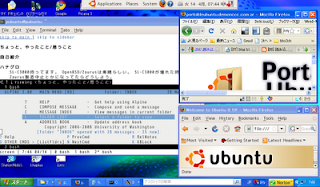 画面左側にはgnome-terminal上でGNU Screenを起動しており、Screenは上下2分割して上にはw3m、下にはAlpineを起動しています。
画面右上にはWindowsで起動したFirefoxがあり、右下はPocket Ubuntu for Windowsで起動したFirefoxがあります。
まだPortable Ubuntu を使い込んではいませんが、すごくいいです。
ちなみにPortable Ubuntu for Windows のサイトにあるドキュメントにありますが、デフォルトユーザーpubuntu のパスワードは 123456 です。
日本語を使用するため、「System」-「Administration」-「Language Support」を日本語設定にしました。

日本語表示はもちろん日本語入力もできました。
SCIM-SKK もインストールして使えるようにしました。
Ubuntu のバージョンは 8.04 でした。
こんなことしていいのか分かりませんが、Update Managerで Ubuntu 8.10 にアップデートしてみました。
今のところ、とりあえず問題は発生していないようです。
○ ディスクイメージを増量する
デフォルトの容量ではアップデート中に容量不足のエラーになってしまいますので、まずは増量する必要があります。
初期状態では既に73%使用済みで空きは477Mしかありません。
Portable Ubuntu for Windows のサイトにあるドキュメントに増量の方法があります。
ドキュメントでは4GBにしており、私も同じく4GBにしました。
まずは Windows 上で下記の作業を行います。
私の環境ではC:\xxx\Portable_Ubuntu 以下にPortable Ubuntu がインストールされています。
portable_ubuntu.conf ではデフォルトで存在した"codb3"の行をコメントアウトし、以下の行を追加しました。
再度 run_portable_ubuntu.bat を実行して Portable Ubuntu を起動します。
○ Ubuntu 8.10 にアップデートしてみる
いいのかどうか分かりませんが、Ubuntu を 8.04 から 8.10 にアップデートしてみました。

インストール中にいくつか質問されます。
いいのかどうか分かりませんが、設定ファイルをそのままにするか置き換えるか質問された時は全てそのままにしてしまいました。
8.10 にしても、今のところ問題らしいところはみつかっていません。
○ タイムゾーンを変更する
変更前は次のようになっていました。
○ メーラーとして Alpine をインストールする
Alpine は配布されているパッチを全てあてたものをビルドしてインストールします。
インストールする際は Ubuntu 用の簡易パッケージにしてインストールします。
こちらからalpine-2.00を取得して~/work/に展開しました。
Windows上で動くUbuntu「Portable Ubuntu for Windows」[www.moongift.jp]
工人舎のミニノート(SC3KX06AS)にPortable Ubuntu for Windows をインストールしてみました。
Portable UbuntuのサイトからPortable_Ubuntu.exeを取得、実行してインストールします。
Portable Ubuntuのサイト[portableubuntu.demonccc.com.ar]
Sourceforgeの配布元[sourceforge.net]
私は C:\xxx\Portable_Ubuntu 以下にインストールしました。
Portable Ubuntu の起動にはちょっと悩みましたが、run_portable_ubuntu.bat (私の環境ではC:\xxx\Portable_Ubuntu\run_portable_ubuntu.bat) を実行すればいいようです。
私はとりあえずデスクトップ等にショートカットを作成しました。
Portable Ubuntu for Windows を起動中のスクリーンショットです。
 画面左側にはgnome-terminal上でGNU Screenを起動しており、Screenは上下2分割して上にはw3m、下にはAlpineを起動しています。
画面右上にはWindowsで起動したFirefoxがあり、右下はPocket Ubuntu for Windowsで起動したFirefoxがあります。
まだPortable Ubuntu を使い込んではいませんが、すごくいいです。
ちなみにPortable Ubuntu for Windows のサイトにあるドキュメントにありますが、デフォルトユーザーpubuntu のパスワードは 123456 です。
日本語を使用するため、「System」-「Administration」-「Language Support」を日本語設定にしました。

日本語表示はもちろん日本語入力もできました。
SCIM-SKK もインストールして使えるようにしました。
Ubuntu のバージョンは 8.04 でした。
pubuntu@pubuntu:~$ cat /etc/lsb-release
DISTRIB_ID=Ubuntu
DISTRIB_RELEASE=8.04
DISTRIB_CODENAME=hardy
DISTRIB_DESCRIPTION="Ubuntu 8.04.1"こんなことしていいのか分かりませんが、Update Managerで Ubuntu 8.10 にアップデートしてみました。
今のところ、とりあえず問題は発生していないようです。
○ ディスクイメージを増量する
デフォルトの容量ではアップデート中に容量不足のエラーになってしまいますので、まずは増量する必要があります。
初期状態では既に73%使用済みで空きは477Mしかありません。
pubuntu@pubuntu:~$ df -h
Filesystem            Size  Used Avail Use% Mounted on
/dev/cobd0            1.8G  1.3G  477M  73% /
varrun                126M   84K  126M   1% /var/run
varlock               126M     0  126M   0% /var/lock
udev                  126M  132K  126M   1% /dev
devshm                126M   12K  126M   1% /dev/shm
/dev/cobd2            248M  2.1M  234M   1% /tmp
cofs0                  37G   16G   21G  44% /etc/portable_ubuntu
cofs1                  37G   16G   21G  44% /mnt/C
gvfs-fuse-daemon      1.8G  1.3G  477M  73% /home/pubuntu/.gvfs
Portable Ubuntu for Windows のサイトにあるドキュメントに増量の方法があります。
ドキュメントでは4GBにしており、私も同じく4GBにしました。
まずは Windows 上で下記の作業を行います。
私の環境ではC:\xxx\Portable_Ubuntu 以下にPortable Ubuntu がインストールされています。
C:\Documents and Settings\xxx>cd \xxx\Portable_Ubuntu
C:\xxx\Portable_Ubuntu\images>fsutil file createnew rootfs_.img 4294967296
C:\xxx\Portable_Ubuntu\config>cd ..\config
C:\xxx\Portable_Ubuntu\config>notepad portable_ubuntu.conf
上では最後に notepad で portable_ubuntu.confを開いています。portable_ubuntu.conf ではデフォルトで存在した"codb3"の行をコメントアウトし、以下の行を追加しました。
cobd3=images\rootfs_.img次に Portable Ubuntu の端末(gnome-teminal)を起動して作業します。
pubuntu@pubuntu:~$ sudo su
[sudo] password for pubuntu:
root@pubuntu:/home/pubuntu# dd if=/dev/cobd0 of=/dev/cobd3
root@pubuntu:/home/pubuntu# fsck.ext3 -f /dev/cobd3
root@pubuntu:/home/pubuntu# resize2fs -f /dev/cobd3
Portable Ubuntu を終了して Windows で次の作業します。C:\Documents and Settings\xxx>cd \xxx\Portable_Ubuntu
C:\xxx\Portable_Ubuntu>cd images
C:\xxx\Portable_Ubuntu\images>move rootfs.img rootfsimg.old
C:\xxx\Portable_Ubuntu\images>move rootfs_img rootfs.img
C:\xxx\Portable_Ubuntu\images>cd ..\config
C:\xxx\Portable_Ubuntu\config>notepad portable_ubuntu.conf上の最後でnotepadが起動されますので、cobd3=images\rootfs_.imgの行をコメントアウトします。再度 run_portable_ubuntu.bat を実行して Portable Ubuntu を起動します。
pubuntu@pubuntu:~$ df -h
Filesystem            Size  Used Avail Use% Mounted on
/dev/cobd0            4.0G  1.3G  2.6G  34% /
varrun                126M   84K  126M   1% /var/run
varlock               126M     0  126M   0% /var/lock
udev                  126M  132K  126M   1% /dev
devshm                126M   12K  126M   1% /dev/shm
/dev/cobd2            248M  2.1M  234M   1% /tmp
cofs0                  37G   20G   17G  55% /etc/portable_ubuntu
cofs1                  37G   20G   17G  55% /mnt/C
gvfs-fuse-daemon 4.0G 1.3G 2.6G 34% /home/pubuntu/.gvfs無事に4GB認識されました。○ Ubuntu 8.10 にアップデートしてみる
いいのかどうか分かりませんが、Ubuntu を 8.04 から 8.10 にアップデートしてみました。
pubuntu@pubuntu:~$ sudo update-manager -d
インストール中にいくつか質問されます。
いいのかどうか分かりませんが、設定ファイルをそのままにするか置き換えるか質問された時は全てそのままにしてしまいました。
8.10 にしても、今のところ問題らしいところはみつかっていません。
pubuntu@pubuntu:~$ cat /etc/lsb-release
DISTRIB_ID=Ubuntu
DISTRIB_RELEASE=8.10
DISTRIB_CODENAME=intrepid
DISTRIB_DESCRIPTION="Ubuntu 8.10"
○ タイムゾーンを変更する
変更前は次のようになっていました。
pubuntu@pubuntu:~$ date
2009年 4月 13日 月曜日 16:20:17 ARTそこでタイムゾーンを変更します。pubuntu@pubuntu:~$ sudo dpkg-reconfigure tzdataAsia/Tokyoに設定します。pubuntu@pubuntu:~$ date
2009年 4月 14日 火曜日 04:25:32 JST○ メーラーとして Alpine をインストールする
Alpine は配布されているパッチを全てあてたものをビルドしてインストールします。
インストールする際は Ubuntu 用の簡易パッケージにしてインストールします。
こちらからalpine-2.00を取得して~/work/に展開しました。
pubuntu@pubuntu:~/work/alpine-2.00$ sudo apt-get build-dep alpine
pubuntu@pubuntu:~/work/alpine-2.00$ ./configure
pubuntu@pubuntu:~/work/alpine-2.00$ make
pubuntu@pubuntu:~/work/alpine-2.00$ sudo apt-get install checkinstall
pubuntu@pubuntu:~/work/alpine-2.00$ sudo checkinstall
2009/04/08
GParted でパーティション拡張
諸々の事情で外付けUSB ハードディスクの各領域をリサイズします。
EXT3 領域を縮小し、FAT32領域を拡張します。
GNU Parted というLinuxで使える素晴しいパーティショニングツールがあります。
自分は昔、Windows で Partion Magic を使っていました。
今回は GNU Parted の GUI フロントエンドである GParted を使用します。
軟弱者なので。
自分の環境には GParted がインストールされていなかったのでインストールします。
ルート権限でGPartedを起動します。
リサイズ前の外付けUSB ハードディスクの各領域は FAT32 領域(sdb1)は約 100GB、EXT3 領域(sdb2)が約 200GBです。
まず以下のように約200GB 割り当てられているEXT3 領域(sdb2)を削除します。

EXT3 領域を削除後、FAT32 領域を拡張するためにリサイズ後のサイズを指定します。

リサイズを適用します。

しばらく待ってリサイズ完了。

空いている領域は全て EXT3 の領域を作成します。
これで/dev/sdb1 に FAT32 領域、/dev/sdb2 に EXT3 領域ができました。

/etc/fstab にマウントポイントを記述する前に、格領域のUUID を確認します。
取得したUUIDを元にfstabを編集します。
FAT32 領域は /media/exdisk01、EXT3 領域は /media/exdisk02 にマウントします。
「UUID でドライブレターを固定する」っていうのかな?
以上で GNOME を使っていれば USB 挿入時に自動でマウントされるようになりました。
EXT3 領域を縮小し、FAT32領域を拡張します。
GNU Parted というLinuxで使える素晴しいパーティショニングツールがあります。
自分は昔、Windows で Partion Magic を使っていました。
今回は GNU Parted の GUI フロントエンドである GParted を使用します。
軟弱者なので。
自分の環境には GParted がインストールされていなかったのでインストールします。
~$ sudo apt-get install gparted
ルート権限でGPartedを起動します。
~$ sudo gparted
リサイズ前の外付けUSB ハードディスクの各領域は FAT32 領域(sdb1)は約 100GB、EXT3 領域(sdb2)が約 200GBです。
まず以下のように約200GB 割り当てられているEXT3 領域(sdb2)を削除します。

EXT3 領域を削除後、FAT32 領域を拡張するためにリサイズ後のサイズを指定します。

リサイズを適用します。

しばらく待ってリサイズ完了。

空いている領域は全て EXT3 の領域を作成します。
これで/dev/sdb1 に FAT32 領域、/dev/sdb2 に EXT3 領域ができました。

/etc/fstab にマウントポイントを記述する前に、格領域のUUID を確認します。
~$ sudo /lib/udev/vol_id /dev/sdb1
ID_FS_USAGE=filesystem
ID_FS_TYPE=vfat
ID_FS_VERSION=FAT32
ID_FS_UUID=4964-C330
ID_FS_UUID_ENC=4964-C330
ID_FS_LABEL=
ID_FS_LABEL_ENC=
~$ sudo /lib/udev/vol_id /dev/sdb2
ID_FS_USAGE=filesystem
ID_FS_TYPE=ext3
ID_FS_VERSION=1.0
ID_FS_UUID=33367672-7cf7-43d6-abe6-03fb6d42d6e9
ID_FS_UUID_ENC=33367672-7cf7-43d6-abe6-03fb6d42d6e9
ID_FS_LABEL=
ID_FS_LABEL_ENC=
取得したUUIDを元にfstabを編集します。
FAT32 領域は /media/exdisk01、EXT3 領域は /media/exdisk02 にマウントします。
「UUID でドライブレターを固定する」っていうのかな?
~$ cat /etc/fstab |grep 'exdisk0[1|2]'
UUID=4964-C330  /media/exdisk01  vfat  user,defaults,utf8,umask=007,gid=46  0   1
UUID=33367672-7cf7-43d6-abe6-03fb6d42d6e9  /media/exdisk02  ext3    user,defaults,relatime,exec  0
以上で GNOME を使っていれば USB 挿入時に自動でマウントされるようになりました。
2009/04/06
Ubuntu で固定IPを使用する
最近 Android Dev Phone 1 から Ubuntu 9.04 をインストールしている PC にアクセスすることが多くなったので、今まで DHCP で取得していた Ubuntu の IP アドレスを固定 IP にすることにしました。
/etc/network/interfaces を編集すればいいようです。
次のように編集しました。
元々
となっていた部分を
に変更しました。
編集後、ネットワークを再起動しました。
とりあえず上手くいっているようです。
/etc/network/interfaces を編集すればいいようです。
次のように編集しました。
~$ cat /etc/network/interfaces
iface lo inet loopback
auto lo

#iface eth0 inet dhcp
iface eth0 inet static
address 192.168.x.x
netmask 255.255.255.0
gateway 192.168.x.x

auto eth0
元々
iface eth0 inet dhcp
となっていた部分を
#iface eth0 inet dhcp
iface eth0 inet static
address 192.168.x.x
netmask 255.255.255.0
gateway 192.168.x.x
に変更しました。
編集後、ネットワークを再起動しました。
~$ sudo /etc/init.d/networking restart
とりあえず上手くいっているようです。
2009/04/01
Ubuntu 9.04βにアップデート
Ubuntu 9.04βにアップデートしました。
特に悩んだところはなかったです。
自分が使っているところでは、GNOME が 2.24.1 から 2.26.0 にアップデートされたのが一番大きいかと思います。
が、ログイン画面と壁紙が変わったくらいしか分からないです。今のところ。
カーネルがアップデートされたため VirtualBox のカーネルモジュールを再構築しました。
アップデートはUbuntu Geekの記事を参考にしました。
- GNOME 2.26
- X.Orgサーバの最新バージョン「X.Org 1.6」
- 起動速度を大幅に改善
- 新スタイルの通知システム
- Linuxカーネル「2.6.28-11.37」
- ファイルシステムに「ext4」をオプションで提供(デフォルトはext3)
特に悩んだところはなかったです。
自分が使っているところでは、GNOME が 2.24.1 から 2.26.0 にアップデートされたのが一番大きいかと思います。
が、ログイン画面と壁紙が変わったくらいしか分からないです。今のところ。
カーネルがアップデートされたため VirtualBox のカーネルモジュールを再構築しました。
~$ sudo /etc/init.d/vboxdrv setup
[sudo] password for xxx:
* Stopping VirtualBox kernel module
*  done.
* Removing old VirtualBox kernel module
*  done.
* Recompiling VirtualBox kernel module
*  done.
* Starting VirtualBox kernel module
*  done.
2009/03/31
Android 用MP4動画再生 (Ubuntu + HandBrake)
HandBrake という動画コンバーターで Android 用 MP4 動画を作成しました。
使用したのは HandBrake 0.9.3 です。
HandBrake は GPL ライセンスのアプリケーションで、フリーで入手することができます。
私が入手したのは Ubuntu Linux 用のバイナリですが、その他にも Windows, Mac OS X, そしてGPLですから当然のようにソースコードもダウンロードページに置いてありました。
下の図は HandBrake の実行画面です。
 画面右側の Presets で「iPhone & iPod Touch」指定して 3〜5分くらいの短い WMV ファイルを MP4 へコンバートしただけですが、問題なく再生することができました。
自分は試していませんが、Presets には「PSP」,「PS3」,「Xbox 360」等もあります。
FFmpegやMEncoderを簡単に使えるフロントエンドを探していたのですが、「これは!」と思えるものがなかなかみつかりませんでした。
この HandBrake は設定も簡単でとてもいいと思います。
使用したのは HandBrake 0.9.3 です。
HandBrake は GPL ライセンスのアプリケーションで、フリーで入手することができます。
私が入手したのは Ubuntu Linux 用のバイナリですが、その他にも Windows, Mac OS X, そしてGPLですから当然のようにソースコードもダウンロードページに置いてありました。
下の図は HandBrake の実行画面です。
 画面右側の Presets で「iPhone & iPod Touch」指定して 3〜5分くらいの短い WMV ファイルを MP4 へコンバートしただけですが、問題なく再生することができました。
自分は試していませんが、Presets には「PSP」,「PS3」,「Xbox 360」等もあります。
FFmpegやMEncoderを簡単に使えるフロントエンドを探していたのですが、「これは!」と思えるものがなかなかみつかりませんでした。
この HandBrake は設定も簡単でとてもいいと思います。
2009/01/17
Ubuntu 8.10 に KDE 4.1 をインストール
Ubuntu 8.10 に KDE 4.1 をインストールしました。
KDEを使うのは久しぶりです。
Synaptic でそれらしきパッケージ群をインストールしたところ、KDE 4.1.4 がインストールされたようです。
いくつか悩んだ箇所があったので、備忘録として書いておきます。
(1) キーボードから "|"「パイプ」や"]"「終わり大括弧、終わり角括弧」が入力出来無い
検索してみたところKDEインストール後に同様の現象の報告があるみたいなので、多分KDEインストールしたことが原因なのかなと思います。
「KDEシステム設定」ー「個人」の「国と言語」ー「キーボード配列」の「Layout」で
以下のように設定しました。
以上で"|"「パイプ」と"]"「終わり大括弧、終わり角括弧」は入力出来るようになりました。
他にも入力出来ないキーがあるのかもしれませんが。
(2) ファイルマネージャーの Dolphin で動画のプレビューが表示されない
「MplayerThumbs」をインストールするといいようです。
ただし、Ubuntu 8.10 (Intrepid)のMplayerThumbsは0.5系でKDE4には対応していません。
Jaunty のMplayerThumbsは1.1系でKDE4に対応しているようです。
MplayerThumbsのサイトからソースをダウンロードしてビルドしようとしたのですが、失敗しました。
深く調べるのが面倒でしたので、JauntyのMplayerThumbs 1.1バイナリのインストールを試みたところ、何の問題も発生せずにインストール出来てしまいました。
動画のプレビューも出来るようになりました。
とりあえず気になる所は無くなったので、しばらくKDEを使い続けてみようと思います。
使い初めだからかもしれませんが、GNOME環境よりストレスなく動いている気がします。
KDEを使うのは久しぶりです。
Synaptic でそれらしきパッケージ群をインストールしたところ、KDE 4.1.4 がインストールされたようです。
いくつか悩んだ箇所があったので、備忘録として書いておきます。
(1) キーボードから "|"「パイプ」や"]"「終わり大括弧、終わり角括弧」が入力出来無い
検索してみたところKDEインストール後に同様の現象の報告があるみたいなので、多分KDEインストールしたことが原因なのかなと思います。
「KDEシステム設定」ー「個人」の「国と言語」ー「キーボード配列」の「Layout」で
以下のように設定しました。
- 「Enable keyboard layout」をチェックする
- 「Avaliable layouts:」に「Japan」を選択
- 「Keyboard model:」に「japanese 106-key」を選択
以上で"|"「パイプ」と"]"「終わり大括弧、終わり角括弧」は入力出来るようになりました。
他にも入力出来ないキーがあるのかもしれませんが。
(2) ファイルマネージャーの Dolphin で動画のプレビューが表示されない
「MplayerThumbs」をインストールするといいようです。
ただし、Ubuntu 8.10 (Intrepid)のMplayerThumbsは0.5系でKDE4には対応していません。
Jaunty のMplayerThumbsは1.1系でKDE4に対応しているようです。
MplayerThumbsのサイトからソースをダウンロードしてビルドしようとしたのですが、失敗しました。
深く調べるのが面倒でしたので、JauntyのMplayerThumbs 1.1バイナリのインストールを試みたところ、何の問題も発生せずにインストール出来てしまいました。
動画のプレビューも出来るようになりました。
とりあえず気になる所は無くなったので、しばらくKDEを使い続けてみようと思います。
使い初めだからかもしれませんが、GNOME環境よりストレスなく動いている気がします。
2009/01/07
VirtualBox + Ubuntu(ホスト) + WindowsXP(ゲスト)
外付けのハードディスクも安くなっているようなので、USB2.0/1.1対応 外付けハードディスクドライブ 320GBを購入し、Linux(Ubuntu) と WindowsXP をインストールしてデュアルブートしているノートPCで使うことにしました。
(ちなみに6,000円くらいでした)
このノートPCはUbuntuを主に使用しているのですが、たまにWindowsXPの方を使うこともあります。
いちいち起動しなおすのも面倒なので、Ubuntu に VirtualBox をインストールし、ゲストOSとしてWindowsXPをインストールした環境を試してみる事にしました。
最近Windows上で新聞記事をスキャナで取り込み、OCRソフトで処理しています。
そのPDFファイルをGMailの自分のアドレス宛てで、本文にはOCRソフトで読み取った新聞記事中の文章を記述して送っています。
GMailで管理しているのは、ネットワークに繋がる環境さえあればどこからでも閲覧できるからです。
Google Android 端末(Android Dev Phone 1)にも PDFビューアをインストールして、PDFファイルを見ることが出来るようにしています。
GMail本文に文章を埋め込むのは記事を検索しやすくするためなのですが、GMailってOCR処理したPDFファイルの中身までは検索してくれないのでしょうか?
試してみたところ上手く行かず、ちょっと検索してもそれらしい情報が見付からなかったのでメール本文中に記述することにしました。
たいした手間ではありませんし。
使用したいのは下記の環境です。
GT-F600 は Linux でも使用出来るらしいですが、OCR処理することを考えると Winodowsの方が便利かと思っています。
作業中、次の点で多少足踏みしました。
以下、記憶に残っている作業手順です。
(1) Synaptic から VirtualBox OSE 2.0.4 をインストール
特に苦労した点はありませんが、後述するようにUSBを使えない事がインストール後に分かったため、アンインストールしました。
(2) VirtualBox OSE 2.0.4 で仮想マシンを新規作成
(3) 仮想マシン上に WindowsXP Home Editionをインストール
WindowsXPインストール後にスキャナ(GT-F600)のドライバ等もインストールしました。
(4) スキャナを接続し、仮想マシンのWindouwsで使用を試みる…がダメ
ここで初めて VirtualBox OSE では USBが使えないらしい事に気付きました。
(5) VirtualBox 2.1.0 バイナリ版をインストール
配布元からVirtualBox 2.1.0 for Linux hostsを取得してインストールしました。
(6) VirtualBox バイナリ版から OSE 版で作成した仮想マシンを起動
設定ファイルを書き換えるというようなメッセージが出ましたが、無事起動しました。
(7) 仮想マシンのUSB関連の設定…をしようとしたがエラー発生
上で起動した仮想マシンをシャットダウンした後、WindowsXPがインストールされている仮想マシンを選択して「設定(s)」を実行したところ、
というエラーメッセージが出力され、設定画面上でもスキャナを認識していないようでした。
(8) /etc/init.d/mountdevsubfs.sh に記述を追加
VirtualBox の FAQ の 「Linux hosts」ー「USB on Ubuntu/Intrepid」にある通りに/etc/init.d/mountdevsubfs.shの start() 関数の最後に下記の記述を追加しました。
(9) /etc/fstabに記述を追加
VirtualBox の FAQの「USB on openSUSE」にある記述を追加しました。
(If you want to make all USB devices available for users member of the vboxusers group, apply the proposed change for USB on openSUSE.とあるので)
(10) ホストOS(Ubuntu)を再起動
(9)までの作業の後仮想マシンの設定画面でUSBが認識されなかったため、ホストOSを再起動しました。
LinuxですしOSを再起動しなくてもなんとかなりそうなモノですが、手っ取り早く再起動してしまいました。
どうせずっと立ち上げているマシンではありませんし。
(11) 仮想マシンの設定画面からUSBを設定
USBの設定画面の「USBデバイス フィルタ(F)」にスキャナが認識されました。

(12) 仮想マシンのWindowsXP起動し、スキャナを認識していることを確認
スキャナを使えるようになった!!
ちなみにゲストOSにインストールしたWindowsXPですが、かなり快適に動いています。
以前同じノートPC(Intel Celeron M processor 1500MHz)に
という環境を作成した事があったのですが、この時はゲストのVine Linuxの動作は結構ストレスたまった気がします。
(ちなみに6,000円くらいでした)
このノートPCはUbuntuを主に使用しているのですが、たまにWindowsXPの方を使うこともあります。
いちいち起動しなおすのも面倒なので、Ubuntu に VirtualBox をインストールし、ゲストOSとしてWindowsXPをインストールした環境を試してみる事にしました。
最近Windows上で新聞記事をスキャナで取り込み、OCRソフトで処理しています。
そのPDFファイルをGMailの自分のアドレス宛てで、本文にはOCRソフトで読み取った新聞記事中の文章を記述して送っています。
GMailで管理しているのは、ネットワークに繋がる環境さえあればどこからでも閲覧できるからです。
Google Android 端末(Android Dev Phone 1)にも PDFビューアをインストールして、PDFファイルを見ることが出来るようにしています。
GMail本文に文章を埋め込むのは記事を検索しやすくするためなのですが、GMailってOCR処理したPDFファイルの中身までは検索してくれないのでしょうか?
試してみたところ上手く行かず、ちょっと検索してもそれらしい情報が見付からなかったのでメール本文中に記述することにしました。
たいした手間ではありませんし。
使用したいのは下記の環境です。
- VirtualBox 2.1.0
- ホストOS: Ubuntu 8.10
- ゲストOS: WindowsXP Home Edition
- スキャナ: エプソン GT-F600 (USB接続)
- OCRソフト: 読んでココ (GT-F600付属)
GT-F600 は Linux でも使用出来るらしいですが、OCR処理することを考えると Winodowsの方が便利かと思っています。
作業中、次の点で多少足踏みしました。
- VirtualBox OSE では USB に対応していないらしい
- VirtualBox バイナリ版でもインストール後すぐにUSBが使えなかった
以下、記憶に残っている作業手順です。
(1) Synaptic から VirtualBox OSE 2.0.4 をインストール
特に苦労した点はありませんが、後述するようにUSBを使えない事がインストール後に分かったため、アンインストールしました。
(2) VirtualBox OSE 2.0.4 で仮想マシンを新規作成
(3) 仮想マシン上に WindowsXP Home Editionをインストール
WindowsXPインストール後にスキャナ(GT-F600)のドライバ等もインストールしました。
(4) スキャナを接続し、仮想マシンのWindouwsで使用を試みる…がダメ
ここで初めて VirtualBox OSE では USBが使えないらしい事に気付きました。
(5) VirtualBox 2.1.0 バイナリ版をインストール
配布元からVirtualBox 2.1.0 for Linux hostsを取得してインストールしました。
(6) VirtualBox バイナリ版から OSE 版で作成した仮想マシンを起動
設定ファイルを書き換えるというようなメッセージが出ましたが、無事起動しました。
(7) 仮想マシンのUSB関連の設定…をしようとしたがエラー発生
上で起動した仮想マシンをシャットダウンした後、WindowsXPがインストールされている仮想マシンを選択して「設定(s)」を実行したところ、
Could not load the Host USB Proxy Service (VERR_FILE_NOT_FOUND). The service might be not installed on the host computer.
というエラーメッセージが出力され、設定画面上でもスキャナを認識していないようでした。
(8) /etc/init.d/mountdevsubfs.sh に記述を追加
VirtualBox の FAQ の 「Linux hosts」ー「USB on Ubuntu/Intrepid」にある通りに/etc/init.d/mountdevsubfs.shの start() 関数の最後に下記の記述を追加しました。
mkdir -p /dev/bus/usb/.usbfs
domount usbfs "" /dev/bus/usb/.usbfs usbfs -obusmode=0700,devmode=0600,listmode=0644
ln -s .usbfs/devices /dev/bus/usb/devices
mount --rbind /dev/bus/usb /proc/bus/usb
(9) /etc/fstabに記述を追加
VirtualBox の FAQの「USB on openSUSE」にある記述を追加しました。
(If you want to make all USB devices available for users member of the vboxusers group, apply the proposed change for USB on openSUSE.とあるので)
none /proc/bus/usb usbfs auto,
busgid=XXX, busmode=0775, devgid=XXX,
devmode=0664 0 0
(実際は一行、XXXはvboxusersグループのID)
(10) ホストOS(Ubuntu)を再起動
(9)までの作業の後仮想マシンの設定画面でUSBが認識されなかったため、ホストOSを再起動しました。
LinuxですしOSを再起動しなくてもなんとかなりそうなモノですが、手っ取り早く再起動してしまいました。
どうせずっと立ち上げているマシンではありませんし。
(11) 仮想マシンの設定画面からUSBを設定
USBの設定画面の「USBデバイス フィルタ(F)」にスキャナが認識されました。

(12) 仮想マシンのWindowsXP起動し、スキャナを認識していることを確認
スキャナを使えるようになった!!
ちなみにゲストOSにインストールしたWindowsXPですが、かなり快適に動いています。
以前同じノートPC(Intel Celeron M processor 1500MHz)に
- VMWare Server
- ホストOS: WindowsXP
- ゲストOS: Vine Linux
という環境を作成した事があったのですが、この時はゲストのVine Linuxの動作は結構ストレスたまった気がします。
2008/12/15
動画ファイルを回転する
ちょっとメモがわりに。
動画ファイルを回転させる方法を見つけました。
MEncoderを使います。
自分のUbuntuには既にインストールされていたのですが、MPlayerに含まれていたのでしょうか?
Windows Media video (WMVファイル)
RealMedia document (RMファイル)
うちの環境で試したファイルでは-oac copyだとエラーになってしまいました。
mencoderのrotateオプションは次のように指定するみたいです。
manページからの引用です。
動画ファイルを回転させる方法を見つけました。
MEncoderを使います。
自分のUbuntuには既にインストールされていたのですが、MPlayerに含まれていたのでしょうか?
Windows Media video (WMVファイル)
$ mencoder -vf rotate=1 -ovc lavc -oac copy 1.wmv -o 2.wmv
RealMedia document (RMファイル)
うちの環境で試したファイルでは-oac copyだとエラーになってしまいました。
$ mencoder -vf rotate=1 -ovc lavc -oac pcm 1.rm -o 2.rm
mencoderのrotateオプションは次のように指定するみたいです。
manページからの引用です。
rotate[=<0-7>]
 Rotates  the  image  by 90 degrees and optionally flips it.
 For values between 4-7 rotation is only done if the  movie
 geometry is portrait and not landscape.

 0    Rotate by 90 degrees clockwise and flip (default).
 1    Rotate by 90 degrees clockwise.
 2    Rotate by 90 degrees counterclockwise.
 3    Rotate by 90 degrees counterclockwise and flip.
2008/12/08
Ubuntu ソースパッケージをビルドする
scim-skkが動かなくなった件を調べている過程で、scim-skkのソースパッケージをビルドしました。
Ubuntu 8.10 です。
apt-getでソースパッケージを取得しました。
Ubuntuパッケージとして配布されているscim-skkとリビジョンが同じだと都合が悪いので、change logを修正してリビジョンを上げておきました。
ここで devscripts がインストールされていないことに気付き、Synapticからインストールしました。
ビルドします。
出来上がったパッケージをインストールしました。
やったのはこれくらいでしょうか。
Ubuntu 8.10 です。
apt-getでソースパッケージを取得しました。
$ apt-get source scim-skk
$ ls
scim-skk-0.5.2              scim-skk_0.5.2-5.1.dsc
scim-skk_0.5.2-5.1.diff.gz  scim-skk_0.5.2.orig.tar.gz
Ubuntuパッケージとして配布されているscim-skkとリビジョンが同じだと都合が悪いので、change logを修正してリビジョンを上げておきました。
$ cd scim-skk-0.5.2
$ dch -v 0.5.2-5.2

  〜 change log 記述 〜
ここで devscripts がインストールされていないことに気付き、Synapticからインストールしました。
ビルドします。
$ dpkg-buildpackage -rfakeroot -uc -b -d

 〜 build 〜

dpkg-deb: `../scim-skk_0.5.2-5.2_i386.deb' にパッケージ `scim-skk' を構築しています。
出来上がったパッケージをインストールしました。
$ cd ..
$ sudo dpkg -i scim-skk_0.5.2-5.2_i386.deb
やったのはこれくらいでしょうか。
2008/12/03
Ubuntuでscim-skk
Ubuntu を 8.10 にアップデートしたら、なぜか scim-skk が使えなくなってしまいました。
scim-setup で確認したところ、
「IMエンジン」ー「SKK」
は存在するのですが、
「IMエンジン」ー「全体設定」
の
「インストールされている入力メソッド」ー「日本語」
のツリーに「SKK」が表示されなくなってしまいました。
以下の手順で、scim-skk が再度使えるようになりました。
(1) 辞書ファイルをリネーム
この時点で scim-setup の「インストールされている入力メソッド」ー「日本語」に「SKK」が表示されましたが、まだ SKK 入力モードになりません。
(2) SCIM 再起動
まずパネルの SCIM アイコンから SCIM を終了しました。
次に SCIM を起動します。
以上で scim-skk が問題なく使えるようになりました。
scim-setup で確認したところ、
「IMエンジン」ー「SKK」
は存在するのですが、
「IMエンジン」ー「全体設定」
の
「インストールされている入力メソッド」ー「日本語」
のツリーに「SKK」が表示されなくなってしまいました。
以下の手順で、scim-skk が再度使えるようになりました。
(1) 辞書ファイルをリネーム
$ cd $HOME
$ mv .skk-scim-jisyo skk-scim-jisyo.bak
この時点で scim-setup の「インストールされている入力メソッド」ー「日本語」に「SKK」が表示されましたが、まだ SKK 入力モードになりません。
(2) SCIM 再起動
まずパネルの SCIM アイコンから SCIM を終了しました。
次に SCIM を起動します。
$ scim -d
以上で scim-skk が問題なく使えるようになりました。
登録:
投稿 (Atom)