ラベル Windows の投稿を表示しています。 すべての投稿を表示

2016/08/27

Windows版curlをビルドしてみた

Windows版curlをビルドしてみました。
ほとんど参考にしたサイトで行っていることそのままです。

TweetVimで使用するためです。

相変わらずやっていることはよく分かっていませんが、とりあえず動いています。


(1) Visual Studio Community 2015のダウンロードとインストール
https://www.visualstudio.com/ から取得しインストールしました。


(2) Microsoft Foundation Classes for C++をインストール
http://www.cppdrive.jp/vc/install/index3.html を参考にインストールしました。


以下では、コマンドの実行は「VS2015 x64 Naive Tools コマンドプロンプト」で行っています。


(3) zlib-1.2.8 のビルド
http://www.limber.jp/2011/08/25/889 及び http://qiita.com/bamchoh/items/86630f732a6e728c29df を参考にしました。

C:\Users\hanaguro\Documents\work\zlib-1.2.8 に解凍しました。

win32\Makefile.msc の下記の場所を修正しました。

29行目、-MDを-MTに変更しました。
CFLAGS  = -nologo -MT -W3 -O2 -Oy- -Zi -Fd"zlib" $(LOC)

32行目、-machine:x64を追加しました。
LDFLAGS = -nologo -machine:x64 -debug -incremental:no -opt:ref

下記のコマンドでビルドしました。
> nmake -f win32/Makefile.msc AS=ml64 LOC="-DASMV -DASMINF -I." OBJA="inffasx64.obj gvmat64.obj inffas8664.obj"

(4) openssl-1.0.2g のビルド
http://www.limber.jp/2011/08/23/820 を参考にしました。

C:\Users\hanaguro\Documents\work\openssl-1.0.2g に解凍しました。

次のコマンドを実行します。
> perl Configure VC-WIN64A --prefix=C:\Users\hanaguro\Documents\Apps\openssl
> ms\do_win64a
ms\ntdll.mak の下記の場所を修正しました。

21行目、/MDを/MTに変更
CFLAG= /MT /Ox -DOPENSSL_THREADS  -DDSO_WIN32 -W3 -Gs0 -Gy -nologo -DOPENSSL_SYSNAME_WIN32 -DWIN32_LEAN_AND_MEAN -DL_ENDIAN -DUNICODE -D_UNICODE -D_CRT_SECURE_NO_DEPRECATE -DOPENSSL_IA32_SSE2 -DOPENSSL_BN_ASM_MONT -DOPENSSL_BN_ASM_MONT5 -DOPENSSL_BN_ASM_GF2m -DSHA1_ASM -DSHA256_ASM -DSHA512_ASM -DMD5_ASM -DAES_ASM -DVPAES_ASM -DBSAES_ASM -DWHIRLPOOL_ASM -DGHASH_ASM -DECP_NISTZ256_ASM -DOPENSSL_USE_APPLINK -I. -DOPENSSL_NO_RC5 -DOPENSSL_NO_MD2 -DOPENSSL_NO_SSL2 -DOPENSSL_NO_KRB5 -DOPENSSL_NO_JPAKE -DOPENSSL_NO_WEAK_SSL_CIPHERS -DOPENSSL_NO_STATIC_ENGINE    

下記のコマンドでビルドしました。
> nmake -f ms\ntdll.mak
out32dllフォルダをout32にリネームしました。


(5) curl-7.50.1 のビルド
http://www.limber.jp/2011/08/29/898 を参考にしました。

環境変数ZLIB_PATHとOPENSSL_PATHを設定しました。
> set ZLIB_PATH=C:\Users\hanaguro\Documents\work\zlib-1.2.8

> set OPENSSL_PATH=C:\Users\hanaguro\Documents\work\openssl-1.0.2g
下記のコマンドでビルドしました。
> nmake vc-x64-ssl-zlib VC=vc14 RTLIBCFG=static

以上で終了です。
curl-7.50.1\src\curl.exe が作成されます。

実行するにはopenssl-1.0.2g\out32 にあるlibeay32.dllとssleay32.dllが必要ですので、curl.exeと同じフォルダに入れてください。
>curl --version
curl 7.50.1 (x86_64-pc-win32) libcurl/7.50.1 OpenSSL/1.0.2g zlib/1.2.8
Protocols: dict file ftp ftps gopher http https imap imaps ldap pop3 pop3s rtsp smb smbs smtp smtps telnet tftp
Features: AsynchDNS Largefile NTLM SSL libz
2016/08/05

Bash on Ubuntu on Windowsを使ってみる

2016年8月に開始されたWindows10 Anniversary UpdateにあるBash On Ubuntu On Windowsを使用してみました。

使用開始するにあたり、以下の作業を行いました。


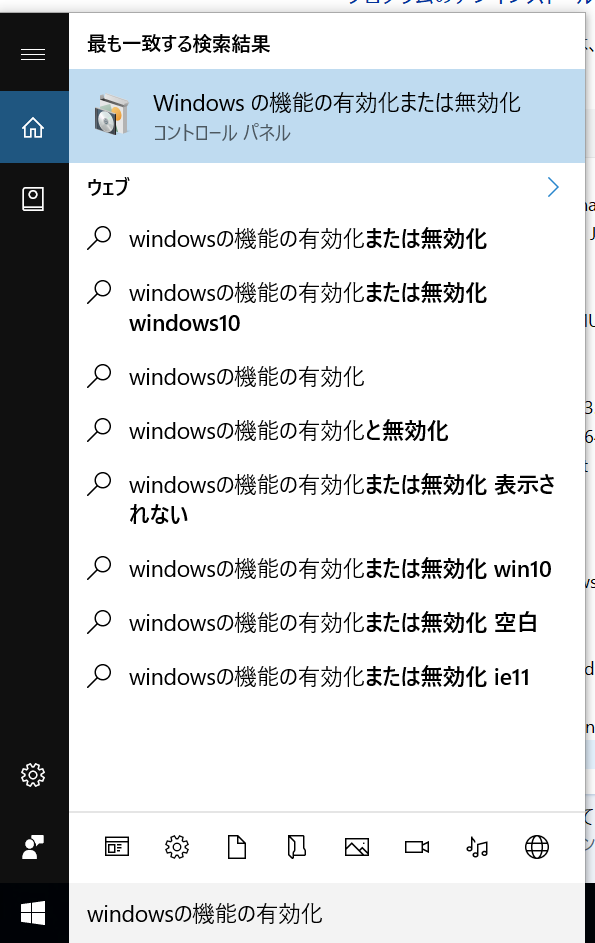
1. 「Windowsの機能の有効化または無効化」から「Windows Subsystem for Linux (Beta)」をインストールする


2. 「設定」→「更新とセキュリティ」→「開発者向け」から開発者モードにする


3. Bash on Ubuntu on Windowsを起動し、UNIXユーザーを追加する


4. Bash On Ubuntu On Windowsを起動する

2015/11/10

Chord Mojoをfoobar2000で使ってみる

Chord Mojoをfoobar2000で使えるようにした際のメモです。

Windows10を使っています。

今までUSB DACを使う際はLinux系のOSばかり使っていたのでWindowsでの設定は慣れていないのですが、ネットで検索したところ以下のことを行えばとりあえずは大丈夫かな?と思っています。

  • foobar2000のインストール
  • Chord Mojo用ドライバのインストール
  • foobar2000でASIO出力するためのプラグインのインストール
  • foobar2000でDSDファイルを扱うためのプラグインのインストール

方針として、foobar2000ではアップサンプリングやPCMのDSD変換を行わないこととします。

・foobar2000のインストール

foobar2000のサイト(https://www.foobar2000.org)から最新バージョンであるfoobar2000_v1.3.9.exeをダウンロードしインストールします。

・Chord Mojo用ドライバのインストール

Mojoの日本語公式サイトでドライバがダウンロードできるようになりました。
以下ではイギリスChordのサイトからダウンロードしていますが、これからインストールするのであれば日本語公式サイトからダウンロードした方がよいと思います。


MojoのサイトからMojo-Windows-Driver.zipをダウンロードします。
解凍するとMojo Windows Driver.exeが出来上がるのでインストールします。


「Install」を押してドライバのインストールが終了するまで操作を行ってください。


ドライバに続けてASIO64_Chord_のインストールが始まるのでインストールします。


一応すべてのユーザで使えるようにするため以下の選択肢では"Everyone"を選びました。


「Next >」を押してASIO64_Chord_のインストールが終了するまで操作を行ってください。

・foobar2000でASIO出力するためのプラグインのインストール

foobar2000のサイトからfoo_out_asio.fb2k-componentをダウンロードします。

foobar2000のメニューバーから「File」-「Preference」を実行します。

Preferences: Components画面から「Install」を実行します。


Install Componentでfoo_out_asio.fb2k-componentを選択して「開く(O)」を実行します。


Preferences: Components画面から先ほどインストールした「foo_out_asio」を選択し、「Apply」を実行します。
foobar2000の再起動の確認が出て再起動されます。


・foobar2000でDSDファイルを扱うためのプラグインのインストール

Sourceforgeからfoo_input_sacd-0.8.4.zipをダウンロードし解凍します。


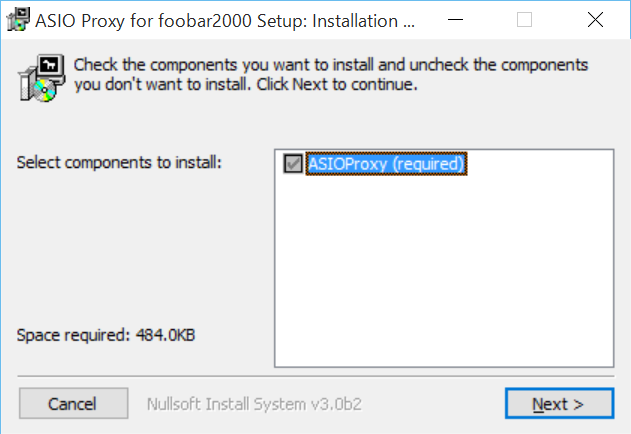
解凍してできたファイルの中からASIOProxyInstall-0.8.3.exeを実行してインストールします。


「Next >」を押してASIOProxyInstall-0.8.3.exeのインストールが終了するまで操作を行ってください。


foobar2000のメニューバーから「File」-「Preference」を実行します。

Preferences: Components画面から「Install」を実行します。


Install: Component画面でfoo_input_sacd-0.8.4.zipを解凍してできたファイルの中からfoo_input_sacd.fb2k-componentを選択し、「開く(O)」を実行します。


Preferences: Components画面から先ほどインストールした「foo_input_sacd」を選択し、「Apply」を実行します。
foobar2000の再起動の確認が出て再起動されます。


foobar2000のメニューバーから「File」-「Preference」を実行します。
Preferences: SACD画面で「Output Mode:」に「DSD」を選択します。


Preferences: Output画面で「Device」に「ASIO: foo_dsd_asio」を選択します。


Preferences: ASIO画面で「Use 64-bit ASIO drivers」のチェックを入れました。チェックしなくても音は出ていたのですが、64bit PCなのでチェックしておこうかと。
よく分かっていません。


Preferences: ASIO画面で「foo_dsd_asio」をダブルクリックし、ASIO Proxy 0.8.3画面を表示させます。


ASIO Proxy 0.8.3画面を以下のように設定し、「X」ボタンを押して画面を閉じます。


「OK」を押してPreferences: ASIO画面を終了します。


以上で終わりです。

DSD64ファイルの再生を行うとサンプリングレートLEDが白に、96kHzのPCMファイルでは緑に、44.1kHzのファイルでは赤に光ることが確認できました。

2012/10/30

Windows7 (64bit) のGIMP 2.8 で Separate+ を使えるようにする

人に頼まれてGIMP2.8で画像をCMYKに変換するためのプラグインであるSeparate+を使えるようにしたのですが、結構悩んだので忘れないようにメモ。

まあ、私自身はGIMPの使い方を熟知している訳ではないし、CMYKも聞いたことあるなぁ程度の知識なので、本当に動いているのか疑問ではあるのですが。

一応参考にさせてもらったサイトにある手順でCMYK化したファイルをXnViewで確認したらCMYKになっているっぽいです。


使用しているGIMPは2.8.2で、

C:¥Program Files¥GIMP 2

にインストールされています。


基本的にはこちらのサイトを参考にさせてもらいました。

ありがとうございます。


(1) Separate+を入手する

こちらから以下の2ファイルを入手します。

separate+-0.5.8+lcms2_win32_bin.zip
separate+-0.5.8.zip

使うのはseparate+-0.5.8+lcms2_win32_bin.zipなのですが、日本語化するためにseparate+-0.5.8.zipに含まれるファイルを使用します。


(2) Separate+をGIMPに導入する

separate+-0.5.8+lcms2_win32_bin.zipを解凍してできるフォルダ

separate+-0.5.8¥bin¥win32+lcms2

に含まれる3つのファイル

icc_colorspace.exe
separate.exe
separate_import.exe

を以下のフォルダの下に入れます。

C:¥Program Files¥GIMP 2¥lib¥gimp¥2.0¥plug-ins

通常のプラグインはここまでのことを行っただけで使えるようになるはずなのですが、ここでGIMPを起動すると起動中にlibtiff3.dll が無いとのエラーが出ます。


(3) libtiff3.dllを導入する

こちらからファイル

libtiff3.zip

を入手します。

入手したlibtiff3.zipを解凍してできるフォルダに含まれるファイル

libtiff3.dll

を以下のフォルダに入れます。

C:¥Program Files¥GIMP 2¥lib¥gimp¥2.0¥plug-ins

これでlibtiff3.dll が無いとのエラーは出なくなったはずです。


(4) Adobe ICCプロファイルを導入する

こちらは参考にさせていただいたサイトに記載してあるままです。

こちらから以下のファイルを入手します。

AdobeICCProfilesCS4Win_end-user.zip

AdobeICCProfilesCS4Win_end-user.zipを解凍してできるフォルダ

Adobe ICC Profiles (end-user)¥CMYK

に含まれるファイル全てを選択して右クリックし、「プロファイルのインストール」を実行します。

同様に、AdobeICCProfilesCS4Win_end-user.zipを解凍してできるフォルダ

Adobe ICC Profiles (end-user)¥RGB

に含まれる以下の5つのファイルを選択して右クリックし、「プロファイルのインストール」を実行します。

AdobeRGB1998.icc
AppleRGB.icc
ColorMatchRGB.icc
PAL_SECAM.icc
SMPTE-C.icc


(5) Separate+を日本語化する

(1)で入手したseparate+-0.5.8.zipを解凍してできるフォルダ

separate+-0.5.8¥po

に含まれるファイル

ja.gmo

の名前を

gimp20-separate.mo

に変更し、次のフォルダ以下にコピーします。

C:¥Program Files¥GIMP 2¥share¥locale¥ja¥LC_MESSAGES

ここまででGIMPの「画像」-「Separate」以下のメニュー項目は日本語化されるのですが、「Separate」のサブメニューを実行した後に現れるウィンドウ中は日本語化されません。


「Separate」のサブメニューを実行した後に現れるウィンドウ中も日本語化するには、次のフォルダ

C:¥Program Files¥GIMP 2¥32¥share

の下にlocale、localeの下にja、さらにjaの下にLC_MESSAGESを作成し、作成された次のフォルダの下にもgimp20-separate.moをコピーします。

C:¥Program Files¥GIMP 2¥32¥share¥locale¥ja¥LC_MESSAGES

このフォルダの場所を見つけるのは苦労したのですが、こちらで配布されている

show_locale_directory.zip 

を入手して使用することにより判明しました。
ありがとうございます。

以上で「Separate」を実行した後に現れるウィンドウ中も日本語化されました。

2011/02/02

Google日本語入力が使えない・アンインストールできない・上書きインストールできない

twitterでつぶやいたけど忘れないようにメモ。

しばらく前からMacBookのBootcampで入れてあるVistaのGoogle日本語入力が使えなくなっていた。コントロールパネルからアンインストールしようとしても「~.msi」が見つからないとかでアンインストールできなかった。

Google日本語入力を上書きインストールしようとしても1603エラーとかでインストール出来ない。

Revo Uninstallerのフリー版をインストールしてGoogle日本語入力に関する項目はレジストリの中も含めて全部削除し、それからGoogle日本語入力をインストールしたら成功した。レジストリの中を消さないで試してみたけど駄目だった。

2009/05/08

ミニノートPCWindows 7 にアップグレードできるか試してみた

PCをWindows 7にアップグレードできるかを検証するツールがリリースされました。
Windows 7 Upgrade Advisor[www.microsoft.com]

工人舎のミニノート(SC3KX06AS)で試してみました。
結果は以下のとおりでした。

There are some issues you should take a look at before installing Windows 7.
System Requirements

Upgrade
Backup system first
You'll need to perform a custom installation of Windows 7 and then reinstall your programs. Make sure to back up your files before you begin. Go online to get important information about installing Windows 7.

Windows Aero
Not capable
Your current graphics adapter won't support the Windows Aero user interface. Contact your PC manufacturer or retailer to see if an upgrade is possible.

CPU speed
1.33 GHz
Your CPU meets the 1 GHz minimum requirement.

RAM
1.00 GB
Your system memory meets the 1 GB minimum requirement.

Hard Drive Free Space
16.99 GB
Your hard disk meets the minimum requirement of 16 GB free space for 32-bit Windows 7.
Devices

Intel(R) Graphics Media Accelerator 500
Intel Corporation
Action recommended
Run Windows Update after installing Windows 7 to make this device compatible.

VIA Networking Technologies USB Wireless LAN Adapter
VIA Networking Technologies, Inc.
Action recommended
Before installing Windows 7, go to the device manufacturer's website to download the latest driver for this device. After installing Windows 7, install the saved driver.

Realtek High Definition Audio
Realtek
Compatible
This device is compatible with Windows 7.

Intel(R) SCH Family USB Universal Host Controller - 8114
Intel
Compatible
This device is compatible with Windows 7.

Intel(R) SCH Family USB Universal Host Controller - 8115
Intel
Compatible
This device is compatible with Windows 7.

Intel(R) SCH Family USB Universal Host Controller - 8116
Intel
Compatible
This device is compatible with Windows 7.

Intel(R) SCH Family USB2 Enhanced Host Controller - 8117
Intel
Compatible
This device is compatible with Windows 7.

標準デュアル チャネル PCI IDE コントローラ
(標準 IDE ATA/ATAPI コントローラ)
Compatible
This device is compatible with Windows 7.

USB ルート ハブ
(標準 USB ホスト コントローラ)
Compatible
This device is compatible with Windows 7.

USB ルート ハブ
(標準 USB ホスト コントローラ)
Compatible
This device is compatible with Windows 7.

USB ヒューマン インターフェイス デバイス
(標準システム デバイス)
Compatible
This device is compatible with Windows 7.

汎用 USB ハブ
(汎用 USB ハブ)
Compatible
This device is compatible with Windows 7.

USB Video Device
Sonix
Compatible
This device is compatible with Windows 7.

USB 複合デバイス
(標準 USB ホスト コントローラ)
Compatible
This device is compatible with Windows 7.

USB ヒューマン インターフェイス デバイス
(標準システム デバイス)
Compatible
This device is compatible with Windows 7.

USB 大容量記憶装置デバイス
互換性のある USB 大容量記憶装置デバイス
Compatible
This device is compatible with Windows 7.

Realtek Card Reader(0158)
Realtek
Compatible
This device is compatible with Windows 7.

PenMount 6000 USB
Dialogue Technology Corp.
Compatible
This device is compatible with Windows 7.
Programs

OpenOffice.org 3.0
version 3.0.9379
OpenOffice.org
Minor issues
You might experience minor issues using this program while running Windows 7. For more information, go online to the manufacturer's website.


Aeroなんて使わないから無線LANだけ注意すればいいかな?
まあ、すぐにアップグレードする必要もないですけど。

2009/04/14

ミニノートに Portable Ubuntu for Windowsをインストール

Windows で UNIX っぽいことをするのにCygwin や VMWare、VirtualBoxなどどれを使うか悩みますが、Portable Ubuntu for Windows というのもあるそうです。
Windows上で動くUbuntu「Portable Ubuntu for Windows」[www.moongift.jp]


工人舎のミニノート(SC3KX06AS)にPortable Ubuntu for Windows をインストールしてみました。

Portable UbuntuのサイトからPortable_Ubuntu.exeを取得、実行してインストールします。
Portable Ubuntuのサイト[portableubuntu.demonccc.com.ar]
Sourceforgeの配布元[sourceforge.net]


私は C:\xxx\Portable_Ubuntu 以下にインストールしました。


Portable Ubuntu の起動にはちょっと悩みましたが、run_portable_ubuntu.bat (私の環境ではC:\xxx\Portable_Ubuntu\run_portable_ubuntu.bat) を実行すればいいようです。

私はとりあえずデスクトップ等にショートカットを作成しました。


Portable Ubuntu for Windows を起動中のスクリーンショットです。
画面左側にはgnome-terminal上でGNU Screenを起動しており、Screenは上下2分割して上にはw3m、下にはAlpineを起動しています。

画面右上にはWindowsで起動したFirefoxがあり、右下はPocket Ubuntu for Windowsで起動したFirefoxがあります。


まだPortable Ubuntu を使い込んではいませんが、すごくいいです。

ちなみにPortable Ubuntu for Windows のサイトにあるドキュメントにありますが、デフォルトユーザーpubuntu のパスワードは 123456 です。

日本語を使用するため、「System」-「Administration」-「Language Support」を日本語設定にしました。

日本語表示はもちろん日本語入力もできました。
SCIM-SKK もインストールして使えるようにしました。

Ubuntu のバージョンは 8.04 でした。
pubuntu@pubuntu:~$ cat /etc/lsb-release
DISTRIB_ID=Ubuntu
DISTRIB_RELEASE=8.04
DISTRIB_CODENAME=hardy
DISTRIB_DESCRIPTION="Ubuntu 8.04.1"

こんなことしていいのか分かりませんが、Update Managerで Ubuntu 8.10 にアップデートしてみました。
今のところ、とりあえず問題は発生していないようです。

○ ディスクイメージを増量する
デフォルトの容量ではアップデート中に容量不足のエラーになってしまいますので、まずは増量する必要があります。

初期状態では既に73%使用済みで空きは477Mしかありません。
pubuntu@pubuntu:~$ df -h
Filesystem Size Used Avail Use% Mounted on
/dev/cobd0 1.8G 1.3G 477M 73% /
varrun 126M 84K 126M 1% /var/run
varlock 126M 0 126M 0% /var/lock
udev 126M 132K 126M 1% /dev
devshm 126M 12K 126M 1% /dev/shm
/dev/cobd2 248M 2.1M 234M 1% /tmp
cofs0 37G 16G 21G 44% /etc/portable_ubuntu
cofs1 37G 16G 21G 44% /mnt/C
gvfs-fuse-daemon 1.8G 1.3G 477M 73% /home/pubuntu/.gvfs

Portable Ubuntu for Windows のサイトにあるドキュメントに増量の方法があります。
ドキュメントでは4GBにしており、私も同じく4GBにしました。

まずは Windows 上で下記の作業を行います。

私の環境ではC:\xxx\Portable_Ubuntu 以下にPortable Ubuntu がインストールされています。
C:\Documents and Settings\xxx>cd \xxx\Portable_Ubuntu
C:\xxx\Portable_Ubuntu\images>fsutil file createnew rootfs_.img 4294967296
C:\xxx\Portable_Ubuntu\config>cd ..\config
C:\xxx\Portable_Ubuntu\config>notepad portable_ubuntu.conf
上では最後に notepad で portable_ubuntu.confを開いています。
portable_ubuntu.conf ではデフォルトで存在した"codb3"の行をコメントアウトし、以下の行を追加しました。
cobd3=images\rootfs_.img
次に Portable Ubuntu の端末(gnome-teminal)を起動して作業します。

pubuntu@pubuntu:~$ sudo su
[sudo] password for pubuntu:
root@pubuntu:/home/pubuntu# dd if=/dev/cobd0 of=/dev/cobd3
root@pubuntu:/home/pubuntu# fsck.ext3 -f /dev/cobd3
root@pubuntu:/home/pubuntu# resize2fs -f /dev/cobd3
Portable Ubuntu を終了して Windows で次の作業します。
C:\Documents and Settings\xxx>cd \xxx\Portable_Ubuntu
C:\xxx\Portable_Ubuntu>cd images
C:\xxx\Portable_Ubuntu\images>move rootfs.img rootfsimg.old
C:\xxx\Portable_Ubuntu\images>move rootfs_img rootfs.img
C:\xxx\Portable_Ubuntu\images>cd ..\config
C:\xxx\Portable_Ubuntu\config>notepad portable_ubuntu.conf
上の最後でnotepadが起動されますので、cobd3=images\rootfs_.imgの行をコメントアウトします。

再度 run_portable_ubuntu.bat を実行して Portable Ubuntu を起動します。
pubuntu@pubuntu:~$ df -h
Filesystem Size Used Avail Use% Mounted on
/dev/cobd0 4.0G 1.3G 2.6G 34% /
varrun 126M 84K 126M 1% /var/run
varlock 126M 0 126M 0% /var/lock
udev 126M 132K 126M 1% /dev
devshm 126M 12K 126M 1% /dev/shm
/dev/cobd2 248M 2.1M 234M 1% /tmp
cofs0 37G 20G 17G 55% /etc/portable_ubuntu
cofs1 37G 20G 17G 55% /mnt/C
gvfs-fuse-daemon 4.0G 1.3G 2.6G 34% /home/pubuntu/.gvfs
無事に4GB認識されました。


○ Ubuntu 8.10 にアップデートしてみる
いいのかどうか分かりませんが、Ubuntu を 8.04 から 8.10 にアップデートしてみました。

pubuntu@pubuntu:~$ sudo update-manager -d

インストール中にいくつか質問されます。
いいのかどうか分かりませんが、設定ファイルをそのままにするか置き換えるか質問された時は全てそのままにしてしまいました。

8.10 にしても、今のところ問題らしいところはみつかっていません。
pubuntu@pubuntu:~$ cat /etc/lsb-release
DISTRIB_ID=Ubuntu
DISTRIB_RELEASE=8.10
DISTRIB_CODENAME=intrepid
DISTRIB_DESCRIPTION="Ubuntu 8.10"


○ タイムゾーンを変更する
変更前は次のようになっていました。
pubuntu@pubuntu:~$ date
2009年 4月 13日 月曜日 16:20:17 ART
そこでタイムゾーンを変更します。
pubuntu@pubuntu:~$ sudo dpkg-reconfigure tzdata
Asia/Tokyoに設定します。
pubuntu@pubuntu:~$ date
2009年 4月 14日 火曜日 04:25:32 JST

○ メーラーとして Alpine をインストールする
Alpine は配布されているパッチを全てあてたものをビルドしてインストールします。
インストールする際は Ubuntu 用の簡易パッケージにしてインストールします。

こちらからalpine-2.00を取得して~/work/に展開しました。
pubuntu@pubuntu:~/work/alpine-2.00$ sudo apt-get build-dep alpine
pubuntu@pubuntu:~/work/alpine-2.00$ ./configure
pubuntu@pubuntu:~/work/alpine-2.00$ make
pubuntu@pubuntu:~/work/alpine-2.00$ sudo apt-get install checkinstall
pubuntu@pubuntu:~/work/alpine-2.00$ sudo checkinstall