ラベル AV の投稿を表示しています。 すべての投稿を表示

2025/10/02

Linux、MPD、UpmpdcliでQobuzとローカルファイルの鑑賞環境を構築した

音楽鑑賞用のPCはDebian 12を使用しています。
私にしては珍しくPlamo Linuxではありません。
最小インストールにしたためかsudoすら入っていません。

以下が行なえることを目的とします。
  • Debianマシンでマウントしているディスクの音楽ファイルの再生
  • Qobuzのストリーミング再生
最初の項目はMPD単体でも行なえますが、私にはしっくりくるクライアントが見つからなかったです。

MPDとUpmpdcliを組合せると、1つのOpenHomeクライアントで両方の項目を行なえます。

OpenHomeクライアントにはiPad用のfidata Music Appを使用することにしました。

fidata Music Appはお好みのOpenHomeレンダラーとサーバーを使用することができます。
fidataなどは無くも使えます。
I-O DATAさん、太っ腹です。


まずはMPDのインストール。
# apt install mpd

次にUpmpdcliのインストール。
以下を参照してください。
Upmpdcli and associated libraries downloads

記憶を頼りに書きます。

リポジトリキーをダウンロードし、所定の場所に移動します。
# wget https://www.lesbonscomptes.com/pages/lesbonscomptes.gpg
# mv lesbonscomptes.gpg /usr/share/keyrings/


次にupmpdcli-bookworm.listをダウンロードし、所定の場所に移動します。
# wget https://www.lesbonscomptes.com/upmpdcli/pages/upmpdcli-bookworm.list
# mv upmpdcli-bookworm.list /etc/apt/sources.list.d/


# apt update
# apt install upmpdcli upmpdcli-qobuz upmpdcli-uprcl


MPDの設定です。
/etc/mpd.confを編集します。

私の行なった設定の肝は、music_directoryとplaylist_directoryを同じディレクトリにしたことです。

同じディレクトリにしないと、MPDクライアントで作ったプレイリストをOpenHomeクライアント(私の場合はfidata Music App)で使うことができなかったためです。

MPDクライアントによって違うのか分かりませんが、私の使用したMPDクライアントで作成するプレイリストは音楽ファイルのパスを相対パスで記載します。
しかし、相対パスだとOpenHomeクライアントで使用できませんでした。

ちなみに、プレイリストを絶対パスで記載すると、music_directoryとplaylist_directoryが異なっていても問題ありませんでした。

以下は私の環境で変更したmpd.confの設定項目です。

music_directory                 "/music/Music"
playlist_directory              "/music/Music"
bind_to_address                 "any"
audio_output {
        type            "alsa"
        name            "DACの名前"
        device          "環境によって異なります"
}


Upmpdcliの設定です。
/etc/upmpdcli.confを修正します。

気をつけないといけないのは
qobuzformatid = 27
としたところでしょうか。27でハイレゾ再生できるようにしました

以下は私の環境で変更したupmpdcli.confの設定項目です。

upnpiface ="wlp2s0"
upnpav = 1
openhome = 1
mpdhost = localhost
mpdport = 6600
ohmetapersist = 1
plgmicrohttpport = 49149
qobuzuser = QobuzのユーザID
qobuzpass = Qobuzのパスワード
qobuzformatid = 27
uprcluser = activated
uprclmediadirs = /music/Music

プレイリストですが、メインはちょっと面倒ですがMPDクライアントで作成しておくことにしました。
このようにしておくとMPDクライアントでも、他のOpenHomeクライアントでも使うことができます。
ただし、OpenHomeの方に即時反映されないようです。
時間経過で反映されるのかもしれませんが、即時反映させるにはupmpdcliを再起動させる必要があります。
# systemctl restart upmpdcli

ちょっと簡単に保存しておきたいプレイリストはfidata Music Appのローカルプレイリストを使います。

2021/07/09

TN-4DとiPad Pro 11インチ第3世代

アナログディスクプレーヤーのTN-4DとiPad Pro 11インチ第3世代を購入しました。
金がないのに。

TEAC TN-4D


TN-4D → NUPRIME AMG PRA → LUXMAN P-1u/L-305 と繋いで聴いています。

TN-4Dと同じ接続で聴く逢瀬AK4499DACと比べると音の厚みがある点が好みかなとは思いますが、思ったほどデジタルとアナログで変化はなかったというのが正直な感想です。

ちなみに聴いているのはBABYMETALの10 BABYMETAL YEARS(輸入盤)とBABYMETAL(国内盤)です。タワーレコードオンラインショップで購入しました。

10 BABYMETAL YEARSの方は片面5曲、BABYMETALの方は片面3〜4曲しかなく、頻繁にディスクをひっくり返したり入れ替えたりしている印象です。
TN-4Dにはレコード再生終了時に自動でアームを持ち上げる機能がついていないため、曲を聴きながら行っている作業を止めてアームを持ち上げる必要があります。
前述のように現在所持しているディスクは多くて5曲で再生が終わるため、その度にTN-4Dのところへ行き作業するのはそれなりに面倒です。

まあ、これもアナログの醍醐味かと考えるようにしています。

iPad Pro 11インチ第3世代

Magic Keyboardも買いました。
このブログ記事はiPad Pro 11インチ第3世代とMagic Keyboardで打っていたりします。

新しいiPad ProとMagic Keyboardの組み合わせはライターに最適だとかいった記事を読んで踊らされました。
普段文章を打つのはベッドで横になりながらTwitterにつぶやくくらいしかしていないため、ちょっと違うことをしないとダメだと思ったのが動機です。

文章を打つのならMacやPlamo Linuxで十分ではあると思いますが、「買いたい」という欲求に負けてしまいました。
購入を機会に色々できればとは思います。

今まで使っていたのはiPad Pro 9.7インチです。
今回購入したiPad Pro 11インチ第3世代は9.7インチと比べると画面が綺麗だなと思ったのと、多少動作が軽いかなといったくらいで、買い換える必要があったのかはちょっと疑問です。
iPad Pro 9.7インチは購入してから5年くらい経っていますが、まだ十分使えると思います。


TN-4DもiPad Pro 11インチ第3世代も、せっかく購入したので自分が良い方向に行くように活用したいと思います。

2015/11/20

Chord Mojo付属のUSBケーブルは充電専用らしいのでオーディオグレードの物を買ってみた

Chord Mojoを購入して以来USBケーブルは付属の物を使用していたのですが、どうやら充電専用だったらしいです。
【運用/音質編】究極を凝縮したポタアン、CHORD Mojoでモジョろう:後編


Mojoが入っていた箱にも確かに「Charging Cable」と書いてあります。


そこで、オーディオグレードのUSBケーブルであるエイム電子のSHIELDIO UM1を購入してみました。
私が購入したのは15cmのUM1-C0015です。
Micro BとMini Bの物があるので注意が必要です。

UM1の感想ですが、MojoにATH-AD2000Xを繋げて聴いた限りでは、ただでさえボーカルが近いと言われるATH-AD2000Xでさらにボーカルが浮き上がった感じがします。

ボーカルの吐く息がよく聞こえるようになりました。

ついMojoの音量を上げてしまうのは、Mojoのクリアな音に残る僅かな雑音がより小さくなったからでしょうか。


別のDACでですが、UM1を使っているサイトがあったので以下に記します。
ハイレゾ&音楽配信のリスニングに大活躍!手のひらサイズのパートナー
「■USBケーブルをグレードアップして音の違いを楽しむ」という項にUM1を使用した感想が載っています。


値段ほどの変化があったかと言われると微妙ですが、充電専用となっている付属品を使い続けることに抵抗がある方は購入してみても良いのではないでしょうか。

2015/11/12

Chord Mojoをプリメインアンプに繋げてスピーカーから音を出してみる

Chord Mojoをプリメインアンプに繋げてスピーカーから音を出してみました。

繋げるために必要な3.5mmステレオミニプラグをRCAプラグx2に変換するケーブルはSession SSN25RPBKを購入しました。


オヤイデの102 SSCとやらを使用しているらしいです。

安価な変換ケーブルもあったのですが、ピュアオーディオグレードとまでは行かないまでもそれなりのものにしたほうが良いかなと。

オーディオ病に罹患しているのかな…。


Mojoを単体DACとして使用する場合はボリュームボタン(+/-)を押しながら電源をオンにしてラインアウトモードにします。


音質ですが、所有しているHTPC MY435-ES9018V3North Star Design Impulsoと比較しても悪くはないと思います。

最初はちょっと硬かった音も段々とほぐれてきました。

ただMojoにヘッドホンをつなげて聴くほどの感動は無いかな。
当然と言えば当然ですが。

とは言っても他に不満もないので、スピーカーを使用する時も暫くはMojoをDACとして使おうと思います。


MojoもSSN25RPBKも購入したばかりでバーンイン・エージングもまだまだなので、これからが楽しみです。

(2016年3月9日追記)
その後試したところ、Mojoをラインアウトモードにせずにプリメインアンプ( LUXMAN L-305)のMain In端子に繋いだ音が私の好みでした。

もしプリメインアンプのMain In端子に繋ぐ場合は音量を最小にしてからにすることをお勧めします。
もしラインアウトモードで繋いだりすると爆音が鳴ると思います。
(2016年3月9日追記終了)

2015/11/10

Chord MojoをXperia Z Ultraで使ってみる

Chord MojoをXperia Z Ultraで使えるようにしました。
プレイヤーはOnkyo HF Playerです。

一応音はなるようになったのですが、44.1kHzのファイルを再生していると結構な頻度で「ボソ」とノイズが乗る気がします。
多分気のせいではないとは思うのですが…。

96kHzではノイズは発生しないようです。

Windowsのfoobar2000で使っていた際はなかったノイズですが、原因がどこにあるのか今のところ分かっていません。

一晩たったら44.1kHzのファイルを再生している際のノイズが発生しなくなりました。
接続方法などは特に変えていません。
何が悪かったのだろう?


OTGケーブルはiBUFFALO USB(microB to A)変換アダプター を購入しました。


HF Playerに必要な設定は以下の画像のようにしました。

方針として、HF PlayerではアップサンプリングやPCMのリアルタイムDSD変換は行わないようにしています。


HF Playerは1,000円のアンロックアプリを購入することでOnkyo USB HF Driverのハイレゾ出力やアップサンプリング、DSDリアルタイム変換の機能が有効になるようです。

私は前述のとおりアップサンプリングやリアルタイム変換は使用しない方針ですが、ハイレゾが聴けないのは困るのでアンロックアプリを購入しました。


Xperia Z UltraのSDカード容量がいっぱいになってしまっている関係でDSDファイルの再生は試していないのですが、DSDリアルタイム変換を行うとサンプリングレートLEDが白に、96kHzのPCMファイルでは緑に、44.1kHzのファイルでは赤に光ることが確認できました。

2015年12月23日追記
ONKYO HF Playerだと頻繁に音飛びしていましたが、USB Audio Player Proにしてオプション「USB tweak 2」をオンにしたら音飛びがほぼ無くなった気がします。
2015年12月23日追記終了

Chord Mojoをfoobar2000で使ってみる

Chord Mojoをfoobar2000で使えるようにした際のメモです。

Windows10を使っています。

今までUSB DACを使う際はLinux系のOSばかり使っていたのでWindowsでの設定は慣れていないのですが、ネットで検索したところ以下のことを行えばとりあえずは大丈夫かな?と思っています。

  • foobar2000のインストール
  • Chord Mojo用ドライバのインストール
  • foobar2000でASIO出力するためのプラグインのインストール
  • foobar2000でDSDファイルを扱うためのプラグインのインストール

方針として、foobar2000ではアップサンプリングやPCMのDSD変換を行わないこととします。

・foobar2000のインストール

foobar2000のサイト(https://www.foobar2000.org)から最新バージョンであるfoobar2000_v1.3.9.exeをダウンロードしインストールします。

・Chord Mojo用ドライバのインストール

Mojoの日本語公式サイトでドライバがダウンロードできるようになりました。
以下ではイギリスChordのサイトからダウンロードしていますが、これからインストールするのであれば日本語公式サイトからダウンロードした方がよいと思います。


MojoのサイトからMojo-Windows-Driver.zipをダウンロードします。
解凍するとMojo Windows Driver.exeが出来上がるのでインストールします。


「Install」を押してドライバのインストールが終了するまで操作を行ってください。


ドライバに続けてASIO64_Chord_のインストールが始まるのでインストールします。


一応すべてのユーザで使えるようにするため以下の選択肢では"Everyone"を選びました。


「Next >」を押してASIO64_Chord_のインストールが終了するまで操作を行ってください。

・foobar2000でASIO出力するためのプラグインのインストール

foobar2000のサイトからfoo_out_asio.fb2k-componentをダウンロードします。

foobar2000のメニューバーから「File」-「Preference」を実行します。

Preferences: Components画面から「Install」を実行します。


Install Componentでfoo_out_asio.fb2k-componentを選択して「開く(O)」を実行します。


Preferences: Components画面から先ほどインストールした「foo_out_asio」を選択し、「Apply」を実行します。
foobar2000の再起動の確認が出て再起動されます。


・foobar2000でDSDファイルを扱うためのプラグインのインストール

Sourceforgeからfoo_input_sacd-0.8.4.zipをダウンロードし解凍します。


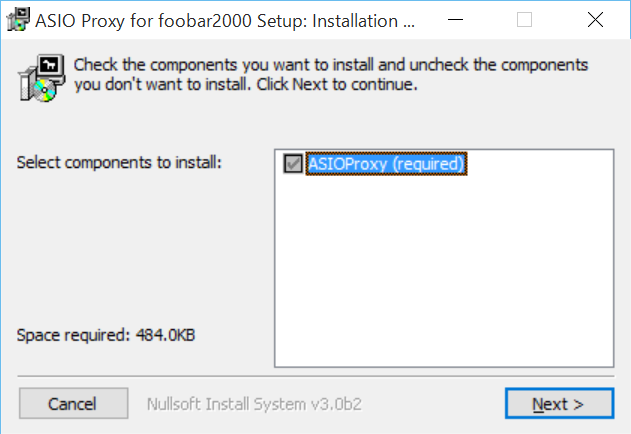
解凍してできたファイルの中からASIOProxyInstall-0.8.3.exeを実行してインストールします。


「Next >」を押してASIOProxyInstall-0.8.3.exeのインストールが終了するまで操作を行ってください。


foobar2000のメニューバーから「File」-「Preference」を実行します。

Preferences: Components画面から「Install」を実行します。


Install: Component画面でfoo_input_sacd-0.8.4.zipを解凍してできたファイルの中からfoo_input_sacd.fb2k-componentを選択し、「開く(O)」を実行します。


Preferences: Components画面から先ほどインストールした「foo_input_sacd」を選択し、「Apply」を実行します。
foobar2000の再起動の確認が出て再起動されます。


foobar2000のメニューバーから「File」-「Preference」を実行します。
Preferences: SACD画面で「Output Mode:」に「DSD」を選択します。


Preferences: Output画面で「Device」に「ASIO: foo_dsd_asio」を選択します。


Preferences: ASIO画面で「Use 64-bit ASIO drivers」のチェックを入れました。チェックしなくても音は出ていたのですが、64bit PCなのでチェックしておこうかと。
よく分かっていません。


Preferences: ASIO画面で「foo_dsd_asio」をダブルクリックし、ASIO Proxy 0.8.3画面を表示させます。


ASIO Proxy 0.8.3画面を以下のように設定し、「X」ボタンを押して画面を閉じます。


「OK」を押してPreferences: ASIO画面を終了します。


以上で終わりです。

DSD64ファイルの再生を行うとサンプリングレートLEDが白に、96kHzのPCMファイルでは緑に、44.1kHzのファイルでは赤に光ることが確認できました。

2013/07/08

オーディオ用USBケーブルを直輸入してみた


オーディオ用のUSBケーブルを直輸入してみました。
米AmazonとeBay以外の海外のショップで購入したのは初めてです。

ショップはFutureshop.co.ukというところです。
https://www.futureshop.co.uk

日本円表示もしてくれているくらいですし、日本に送ってくれるだろうと安易な考えでこの店にしてみました。

今回購入したのはWIRE WORLDのUltraviolet 7 1Mです。
HiVi 2013年3月号の付録になっていたケーブルです。

購入してみて良かった点などを挙げておきます。

先に記述したように私は直輸入に慣れている訳ではないので、他のショップとの比較はできません。

・送料はケーブル1本で419円
・PayPalで購入
・購入から手元に届くまで6日
・丁寧にしっかりと梱包されていた

2013/07/02

X-DDCplus

X-DDCplusを導入しました。


第一の目的はUSB信号を同軸デジタルに変換するため、第二は音質向上です。

現在のシステムは次のようになっています。

VortexBox PC(USB) → iPowerUSB → XDDCplus(同軸) 
→ Unico CD

VortexBoxの音源を同軸デジタル入力しか持たないUnico CDで再生(アナログ変換)しているのですが、上記の環境だと音質もなかなか良い感じです。

Unico CDのCD再生にかなり近くなったかなという気がします。

ちなみにiUSBPowerは既に所有していたのでそのまま組み込んでいますが、これを外しての環境との比較はまだしていません。
そのうち気力が沸いたらやってみます。

2012/11/25

「Macオーディオ 2013」誌購入

CDジャーナル・ムック Macオーディオ 2013を購入し、ざっと読みました。

多くのページがDACなどの製品紹介だったりしますが、まあ購入して良かったです。
知らない製品も多かったですし。

興味を持ったのは以下の記事でしょうか。
・だから僕らは"PCではなくMac"で音楽・オーディオを楽しみたい
・Macで楽しむDSD
・最も高音質なMacはどれだ!?
・Macオーディオを極めるための音楽再生ソフト


特に「最も高音質なMacはどれだ!?」は興味深かったです。

この記事では、USB DACを使用した際のMacBook Air・MacBook Pro・iMac・Mac miniの音の違いを検証しています。

自分で確認したわけではないので本当かどうかは知りませんし、ネタバレもしたくないので機種間の順位も書きませんが、結果としては「機種ごとの音質の差はある」「同じ機種でもUSBポートによっても差がある」ということらしいです。

記事の最後の方で差が生まれる要因として電源品質があるのではないかという仮説を立てていますが、もう少し踏み込んで、ではどうしたら改善されるのかというところまで検証して欲しかった気がします。

素人でもある程度は中身をいじれそうなMac miniなどは、部品を何か交換することで音質が改善されるのかとかはとても気になります。

将来Mac miniとDAC買って使おうと思っていたので…。


それと「だから僕らは"PCではなくMac"で音楽・オーディオを楽しみたい」という記事中で、WindowsはマイクロカーネルだからMacより音質面で不利だというような記載がありましたが、Mac OS Xってマイクロカーネルではなかったのですね。

でもWikipedia情報ではWindowsもMac OS Xもハイブリッドカーネルになっているみたい…。

よく分かりません。

モノリシックカーネルのLinuxとかの音楽再生の品質ってどうなんだろう?
Androidはもちろん、たまにLinuxを採用したハイエンドオーディオ製品の記事も見かけた記憶がありますし、悪くはないのかな?

そのあたり興味はあるのですが知識はないので少しずつ調べたいと思います。

2012/11/15

値下したiPodトランスポート

ラトック、iPhone/iPodデジタルトラポ「RAL-1648iP1」を約55%値下げ - Phile-web 

わたし、気になります。

前の日記に書いた通り、現在HP-P1からの光デジタル出力をAT-HDSL1で同軸デジタルに変換してからDAC(UNICO CD) に渡しているのですが、変換工程はやはり無駄かなぁと。

RAL-1648iP1には同軸デジタル出力もついているとのこと。

Phile-webの日記コメントでアドバイスをいただいた「信号線の最短化」については、
RAL-1648iP1を使えば良さそうです、多分。

気になるのは
HP-P1RAL-1648iP1のiPodトランスポーターとしての実力差ですが、後者は据え置き機なのでこれも期待できるのかな?

期待できるのであれば、将来などDA-200を導入した際も役だってくれそうです。

2012/11/13

オーディオ環境

現在のメインオーディオ環境です。

Apple iPod classic 160GB
HP-P1 (光デジタル出力)
→ audio-technica AT-HDSL1 (同軸デジタルへ変換)
→ UNISON RESEARCH UNICO CD(DACとして使用)
→ LUXMAN P-1u
→ B&W P5

購入前に店舗などで試聴することはなく、全部ネットや雑誌のレビューを読んで自分の好みに近そうなモノを購入してしまいました。

ですので他の環境との比較しての現状の組み合わせの評価はできませんが、満足しています。


でも気になっていることはあります。
CDプレーヤーであるUNICO CDをDACとして使っていることです。

例えばUNICO CDをLUXMAN DA-200と変えてみたらどんな音になるのだろう?

P-1uDA-200の組み合わせであれば試聴できる店も多いでしょうし、
iPodHP-P1P5を持参して繋げてもらえば良いのだろうな。

でも近くにそんな店はない…。


LUXMANからはDA-06というDACも出るとか。
30万くらいらしいので、ちょっと手が出ないかな。

2012/11/05

DDコンバーターAT-HDSL1購入

audio-technica デジタルオーディオコンバーター AT-HDSL1」購入しました。

所有しているCDプレイヤー「ユニゾンリサーチ UNICO CD」には外部機器からデジタル入力してアナログに変換するDACとして利用することができますが、同軸デジタル(コアキシャル)入力しかありません。

一方、iPod classic 160GBと繋げて利用しているHP-P1はデジタル出力して他の機器に渡すことができますが、光デジタル(オプティカル)出力しかありません。

 そこで、UNICO CDとHP-P1を繋げるために必要となったのが光デジタルを同軸デジタルに変換する機器で、私が購入したのがAT-HDSL1です。

オーディオテクニカはオーディオメーカーとして有名なので、安心できるかなと。

 私は使っていませんが、光デジタルから同軸デジタルへの変換だけではなく、同軸デジタルから光デジタルへの変換もできるようです。


AT-HDSL1を使用することによる音質の劣化を確認できるシステムを所有していないのでどれほどの影響があるのかは分かりませんが、特に気になることもなく満足しています。