ラベル Mojo の投稿を表示しています。 すべての投稿を表示

2017/03/06

aplay実行時のエラー

Plamo LinuxをインストールしているNUCは、/etc/modprobe.d/alsa-base.confに以下の記述をしています。
$ cat /etc/modprobe.d/alsa-base.conf
options snd slots=snd_usb_audio,snd_hda_intel
options snd_usb_audio index=0
options snd_hda_intel index=1

その結果、/proc/asound/modulesは以下のようになっています。
$ cat /proc/asound/cards
 0 [Mojo           ]: USB-Audio - Mojo
                      Chord Electronics Ltd Mojo at usb-0000:00:14.0-2, high speed
 1 [PCH            ]: HDA-Intel - HDA Intel PCH
                      HDA Intel PCH at 0x81414000 irq 119

ところが、aplayでWAVファイルを再生するとMojoではなく内蔵イヤホン端子から音が出てしまうので、~/.asoundrcに以下のような記述をしました。
$ cat .asoundrc 
pcm.!default {
  type hw
  card 0
}

ctl.!default {
  type hw
  card 0
}

この状態でaplayを実行すると以下のエラーになります。
$ aplay a.wav 
再生中 WAVE 'a.wav' : Signed 16 bit Little Endian, レート 44100 Hz, ステレオ
aplay: set_params:1297: サンプルフォーマットが使用不可能
Available formats:
- S32_LE

~/.asoundrcを以下のように記述したところ、aplayで問題無くMojoから音が出ました。
$ cat .asoundrc 
# pcm.!default {
#   type hw
#   card 0
# }
# 
# ctl.!default {
#   type hw
#   card 0
# }
pcm.!default { type plug slave { pcm "hw:0,0" } } ctl.!default { type hw card 0 }

すべてのユーザで設定が反映されるように、/etc/asound.confを以下のように修正しました。
$ cat /etc/asound.conf 
pcm.pulse {
  type pulse
}

ctl.pulse {
  type pulse
}

# pcm.!default {
#   type pulse
# }
# 
# ctl.!default {
#   type pulse
# }
pcm.!default { type plug slave { pcm "hw:0,0" } } ctl.!default { type hw card 0 }

2015/11/20

Chord Mojo付属のUSBケーブルは充電専用らしいのでオーディオグレードの物を買ってみた

Chord Mojoを購入して以来USBケーブルは付属の物を使用していたのですが、どうやら充電専用だったらしいです。
【運用/音質編】究極を凝縮したポタアン、CHORD Mojoでモジョろう:後編


Mojoが入っていた箱にも確かに「Charging Cable」と書いてあります。


そこで、オーディオグレードのUSBケーブルであるエイム電子のSHIELDIO UM1を購入してみました。
私が購入したのは15cmのUM1-C0015です。
Micro BとMini Bの物があるので注意が必要です。

UM1の感想ですが、MojoにATH-AD2000Xを繋げて聴いた限りでは、ただでさえボーカルが近いと言われるATH-AD2000Xでさらにボーカルが浮き上がった感じがします。

ボーカルの吐く息がよく聞こえるようになりました。

ついMojoの音量を上げてしまうのは、Mojoのクリアな音に残る僅かな雑音がより小さくなったからでしょうか。


別のDACでですが、UM1を使っているサイトがあったので以下に記します。
ハイレゾ&音楽配信のリスニングに大活躍!手のひらサイズのパートナー
「■USBケーブルをグレードアップして音の違いを楽しむ」という項にUM1を使用した感想が載っています。


値段ほどの変化があったかと言われると微妙ですが、充電専用となっている付属品を使い続けることに抵抗がある方は購入してみても良いのではないでしょうか。

2015/11/12

Chord Mojoをプリメインアンプに繋げてスピーカーから音を出してみる

Chord Mojoをプリメインアンプに繋げてスピーカーから音を出してみました。

繋げるために必要な3.5mmステレオミニプラグをRCAプラグx2に変換するケーブルはSession SSN25RPBKを購入しました。


オヤイデの102 SSCとやらを使用しているらしいです。

安価な変換ケーブルもあったのですが、ピュアオーディオグレードとまでは行かないまでもそれなりのものにしたほうが良いかなと。

オーディオ病に罹患しているのかな…。


Mojoを単体DACとして使用する場合はボリュームボタン(+/-)を押しながら電源をオンにしてラインアウトモードにします。


音質ですが、所有しているHTPC MY435-ES9018V3North Star Design Impulsoと比較しても悪くはないと思います。

最初はちょっと硬かった音も段々とほぐれてきました。

ただMojoにヘッドホンをつなげて聴くほどの感動は無いかな。
当然と言えば当然ですが。

とは言っても他に不満もないので、スピーカーを使用する時も暫くはMojoをDACとして使おうと思います。


MojoもSSN25RPBKも購入したばかりでバーンイン・エージングもまだまだなので、これからが楽しみです。

(2016年3月9日追記)
その後試したところ、Mojoをラインアウトモードにせずにプリメインアンプ( LUXMAN L-305)のMain In端子に繋いだ音が私の好みでした。

もしプリメインアンプのMain In端子に繋ぐ場合は音量を最小にしてからにすることをお勧めします。
もしラインアウトモードで繋いだりすると爆音が鳴ると思います。
(2016年3月9日追記終了)

2015/11/10

Chord MojoをXperia Z Ultraで使ってみる

Chord MojoをXperia Z Ultraで使えるようにしました。
プレイヤーはOnkyo HF Playerです。

一応音はなるようになったのですが、44.1kHzのファイルを再生していると結構な頻度で「ボソ」とノイズが乗る気がします。
多分気のせいではないとは思うのですが…。

96kHzではノイズは発生しないようです。

Windowsのfoobar2000で使っていた際はなかったノイズですが、原因がどこにあるのか今のところ分かっていません。

一晩たったら44.1kHzのファイルを再生している際のノイズが発生しなくなりました。
接続方法などは特に変えていません。
何が悪かったのだろう?


OTGケーブルはiBUFFALO USB(microB to A)変換アダプター を購入しました。


HF Playerに必要な設定は以下の画像のようにしました。

方針として、HF PlayerではアップサンプリングやPCMのリアルタイムDSD変換は行わないようにしています。


HF Playerは1,000円のアンロックアプリを購入することでOnkyo USB HF Driverのハイレゾ出力やアップサンプリング、DSDリアルタイム変換の機能が有効になるようです。

私は前述のとおりアップサンプリングやリアルタイム変換は使用しない方針ですが、ハイレゾが聴けないのは困るのでアンロックアプリを購入しました。


Xperia Z UltraのSDカード容量がいっぱいになってしまっている関係でDSDファイルの再生は試していないのですが、DSDリアルタイム変換を行うとサンプリングレートLEDが白に、96kHzのPCMファイルでは緑に、44.1kHzのファイルでは赤に光ることが確認できました。

2015年12月23日追記
ONKYO HF Playerだと頻繁に音飛びしていましたが、USB Audio Player Proにしてオプション「USB tweak 2」をオンにしたら音飛びがほぼ無くなった気がします。
2015年12月23日追記終了

Chord Mojoをfoobar2000で使ってみる

Chord Mojoをfoobar2000で使えるようにした際のメモです。

Windows10を使っています。

今までUSB DACを使う際はLinux系のOSばかり使っていたのでWindowsでの設定は慣れていないのですが、ネットで検索したところ以下のことを行えばとりあえずは大丈夫かな?と思っています。

  • foobar2000のインストール
  • Chord Mojo用ドライバのインストール
  • foobar2000でASIO出力するためのプラグインのインストール
  • foobar2000でDSDファイルを扱うためのプラグインのインストール

方針として、foobar2000ではアップサンプリングやPCMのDSD変換を行わないこととします。

・foobar2000のインストール

foobar2000のサイト(https://www.foobar2000.org)から最新バージョンであるfoobar2000_v1.3.9.exeをダウンロードしインストールします。

・Chord Mojo用ドライバのインストール

Mojoの日本語公式サイトでドライバがダウンロードできるようになりました。
以下ではイギリスChordのサイトからダウンロードしていますが、これからインストールするのであれば日本語公式サイトからダウンロードした方がよいと思います。


MojoのサイトからMojo-Windows-Driver.zipをダウンロードします。
解凍するとMojo Windows Driver.exeが出来上がるのでインストールします。


「Install」を押してドライバのインストールが終了するまで操作を行ってください。


ドライバに続けてASIO64_Chord_のインストールが始まるのでインストールします。


一応すべてのユーザで使えるようにするため以下の選択肢では"Everyone"を選びました。


「Next >」を押してASIO64_Chord_のインストールが終了するまで操作を行ってください。

・foobar2000でASIO出力するためのプラグインのインストール

foobar2000のサイトからfoo_out_asio.fb2k-componentをダウンロードします。

foobar2000のメニューバーから「File」-「Preference」を実行します。

Preferences: Components画面から「Install」を実行します。


Install Componentでfoo_out_asio.fb2k-componentを選択して「開く(O)」を実行します。


Preferences: Components画面から先ほどインストールした「foo_out_asio」を選択し、「Apply」を実行します。
foobar2000の再起動の確認が出て再起動されます。


・foobar2000でDSDファイルを扱うためのプラグインのインストール

Sourceforgeからfoo_input_sacd-0.8.4.zipをダウンロードし解凍します。


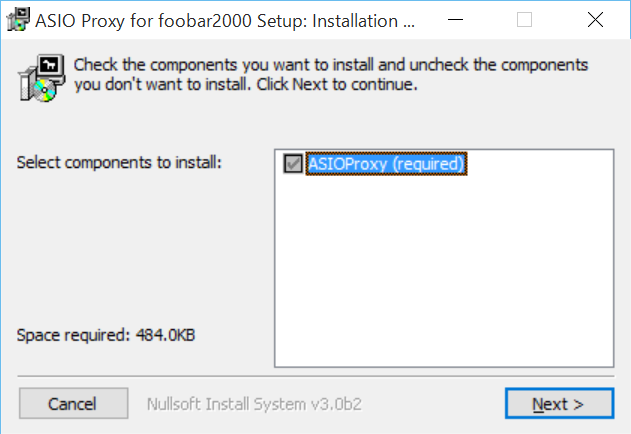
解凍してできたファイルの中からASIOProxyInstall-0.8.3.exeを実行してインストールします。


「Next >」を押してASIOProxyInstall-0.8.3.exeのインストールが終了するまで操作を行ってください。


foobar2000のメニューバーから「File」-「Preference」を実行します。

Preferences: Components画面から「Install」を実行します。


Install: Component画面でfoo_input_sacd-0.8.4.zipを解凍してできたファイルの中からfoo_input_sacd.fb2k-componentを選択し、「開く(O)」を実行します。


Preferences: Components画面から先ほどインストールした「foo_input_sacd」を選択し、「Apply」を実行します。
foobar2000の再起動の確認が出て再起動されます。


foobar2000のメニューバーから「File」-「Preference」を実行します。
Preferences: SACD画面で「Output Mode:」に「DSD」を選択します。


Preferences: Output画面で「Device」に「ASIO: foo_dsd_asio」を選択します。


Preferences: ASIO画面で「Use 64-bit ASIO drivers」のチェックを入れました。チェックしなくても音は出ていたのですが、64bit PCなのでチェックしておこうかと。
よく分かっていません。


Preferences: ASIO画面で「foo_dsd_asio」をダブルクリックし、ASIO Proxy 0.8.3画面を表示させます。


ASIO Proxy 0.8.3画面を以下のように設定し、「X」ボタンを押して画面を閉じます。


「OK」を押してPreferences: ASIO画面を終了します。


以上で終わりです。

DSD64ファイルの再生を行うとサンプリングレートLEDが白に、96kHzのPCMファイルでは緑に、44.1kHzのファイルでは赤に光ることが確認できました。